고객사 관리
파트너사 및 고객사 정보를 등록하고 관리합니다.
1. 고객사 등록
새로운 고객사를 CONE-Watcher N에 등록하는 방법을 안내합니다.
사전 요구 사항
- 로그인 완료
- 고객사 기본 정보 (사업자등록번호, 회사명 등)
고객사 등록 단계
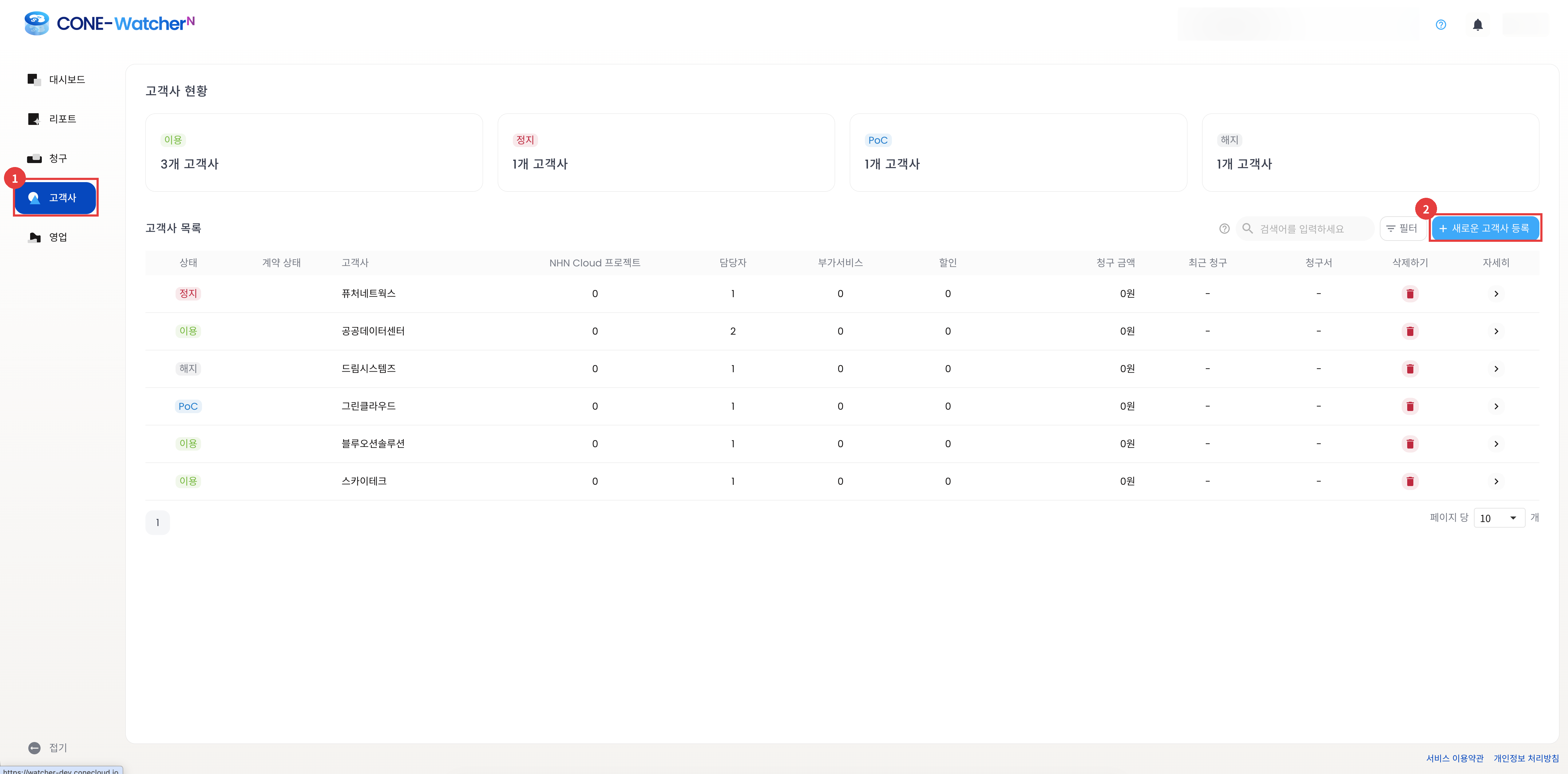
- 좌측 사이드바에서 [고객사]를 클릭합니다.
- [고객사 등록] 버튼을 클릭합니다.
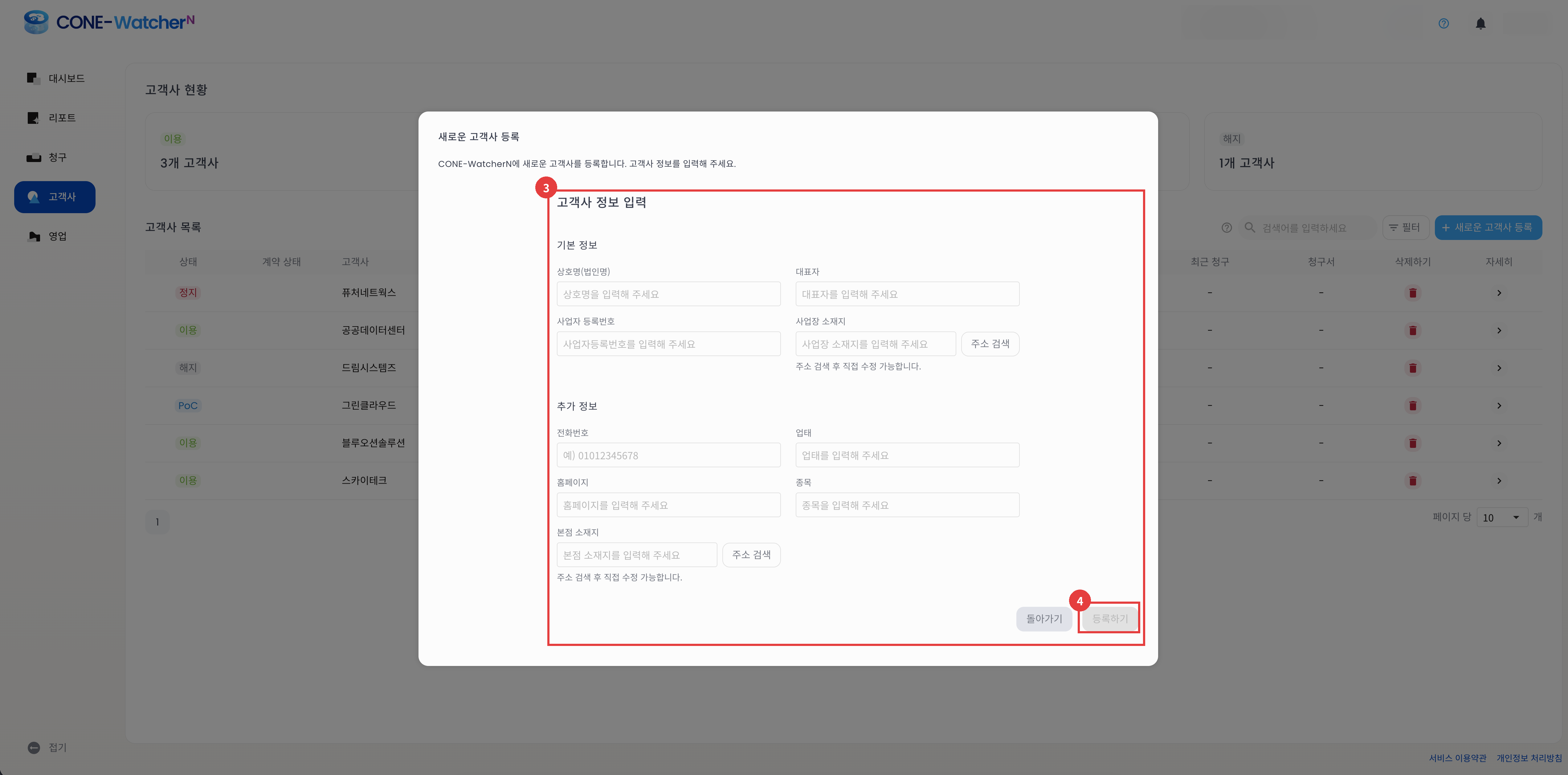
- 고객사 정보를 입력합니다.
- 입력 후 [등록하기] 버튼을 클릭합니다.
등록 후 단계
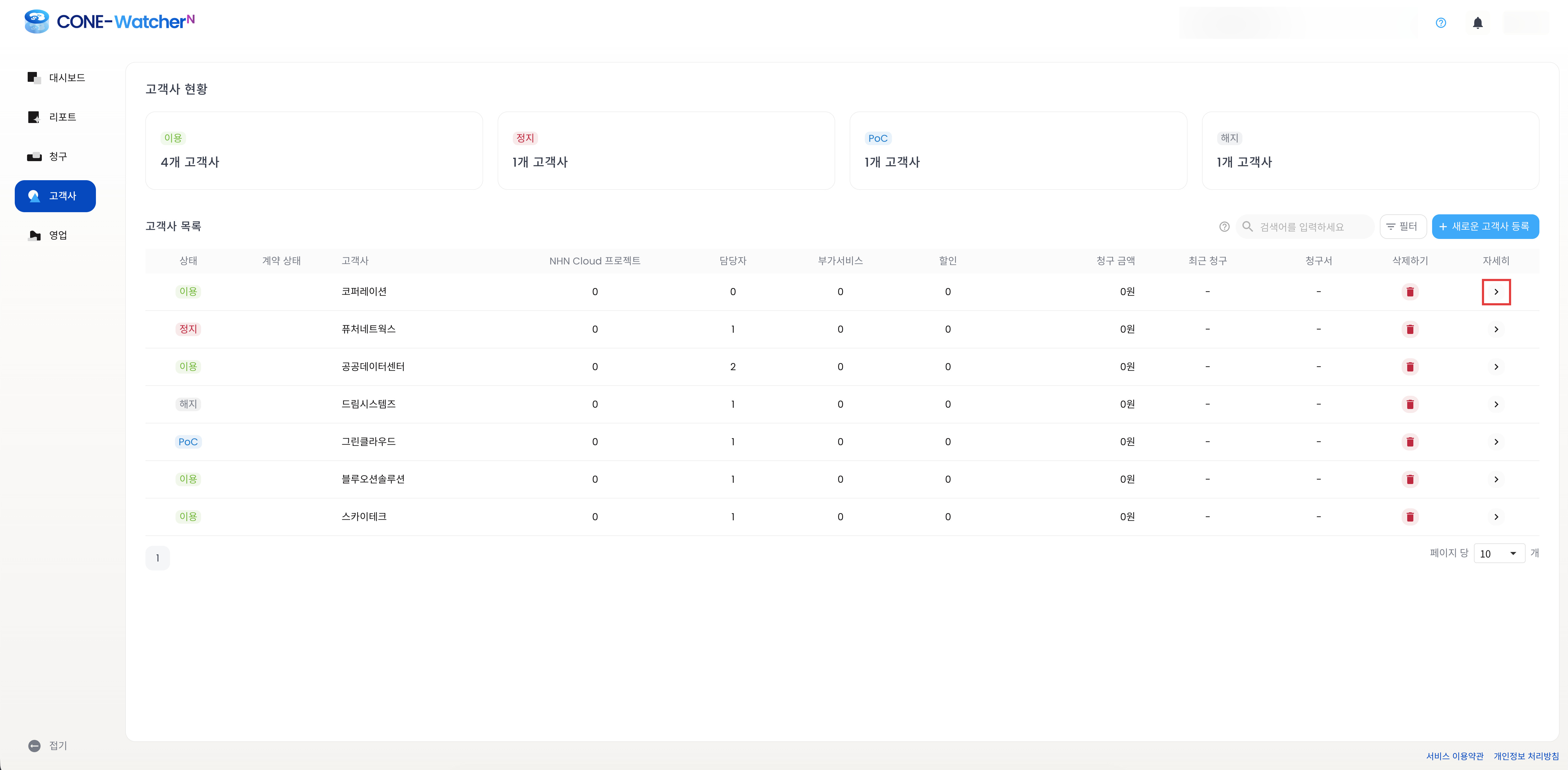
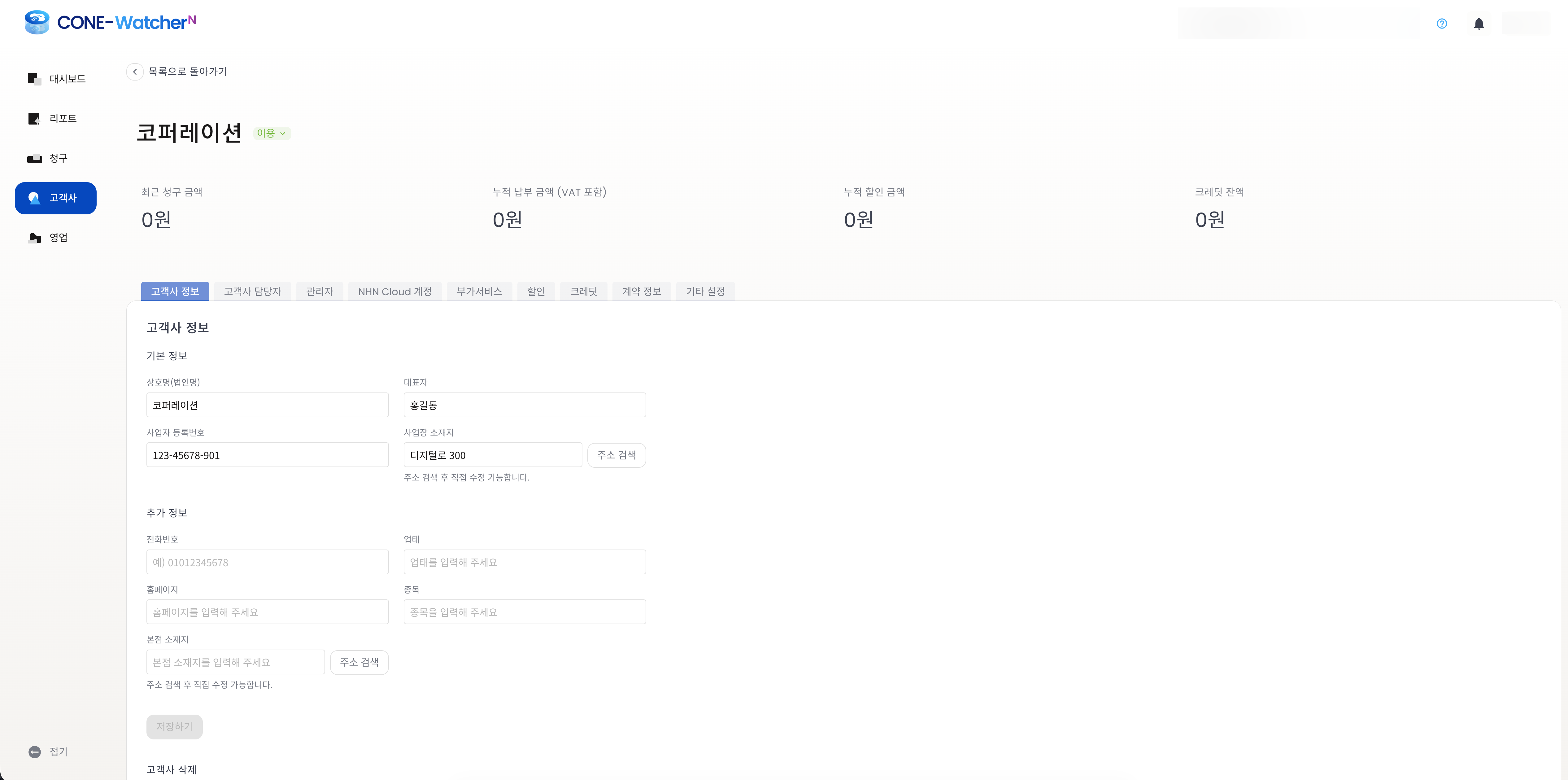
고객사 등록 후 >(자세히) 버튼을 눌러 고객사의 추가 정보를 입력합니다.
2. 고객사 정보 관리
등록된 고객사의 정보를 조회하고 수정하는 방법을 안내합니다.
고객사 목록 조회
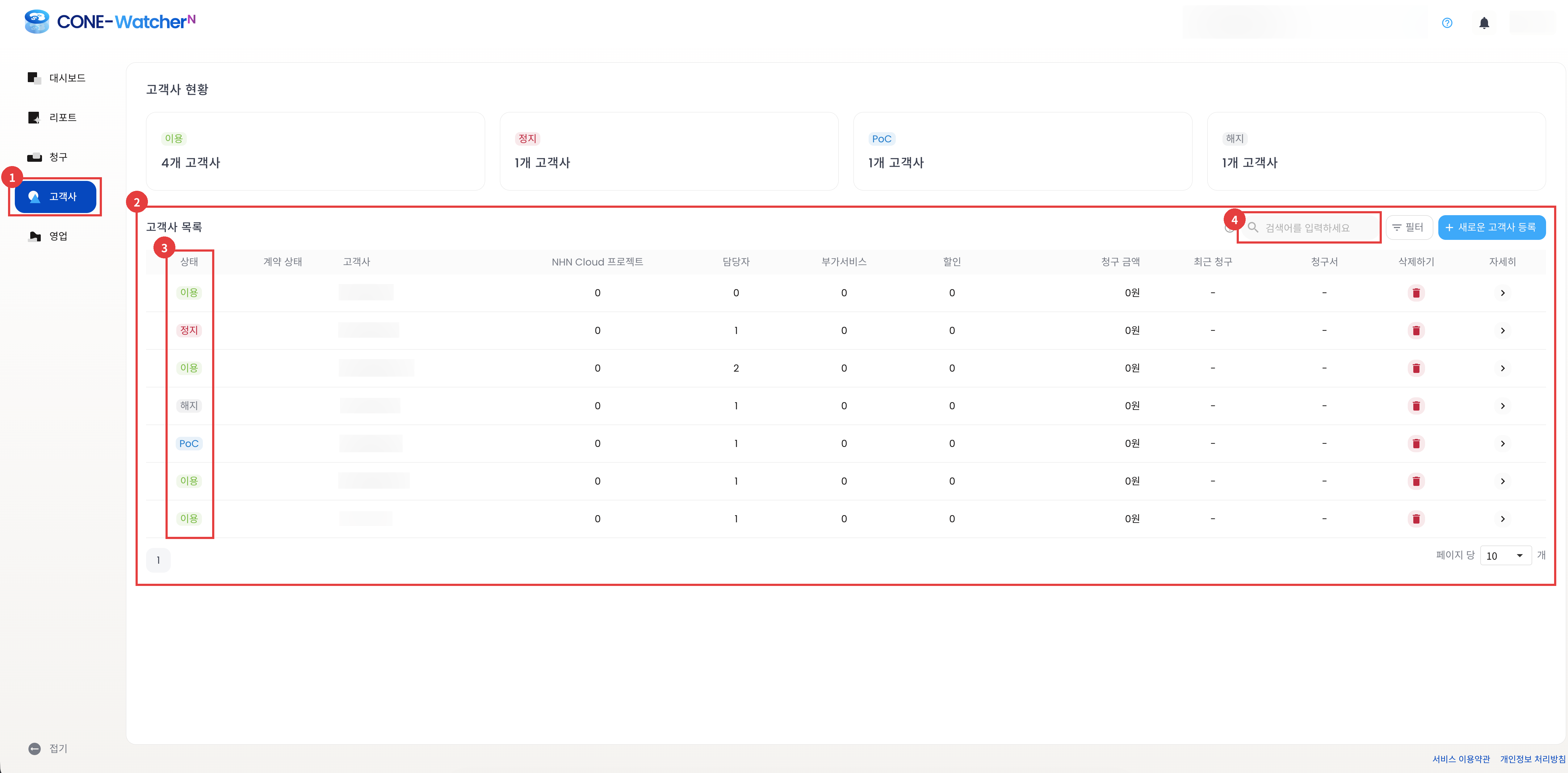
- 좌측 사이드바에서 [고객사] 클릭
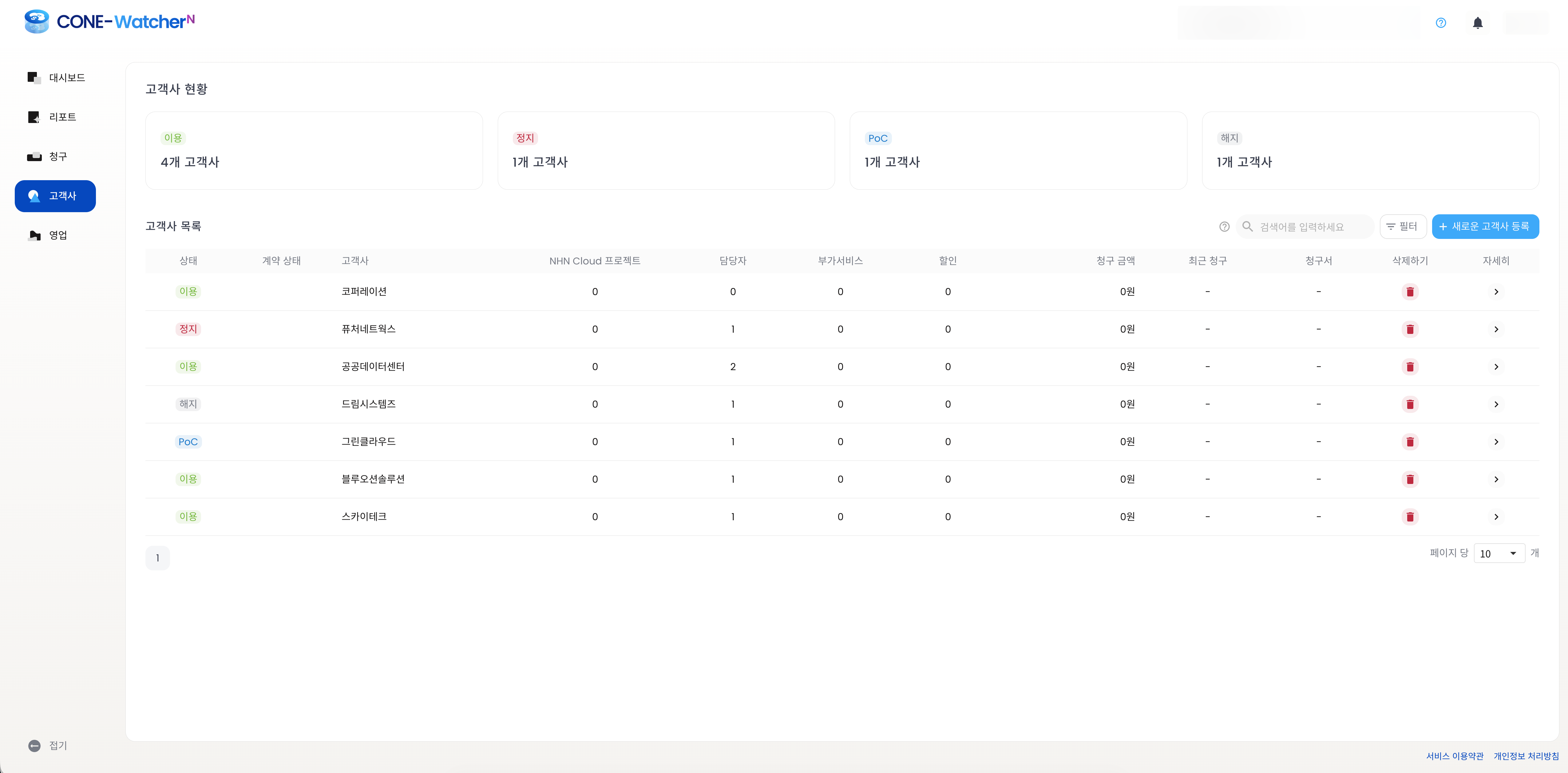
- 등록된 고객사 목록이 표시됩니다.
- 고객사 현황 카드 (이용/정지/PoC/해지)
- 검색 및 필터 영역을 사용합니다.
고객사 상세 정보 조회
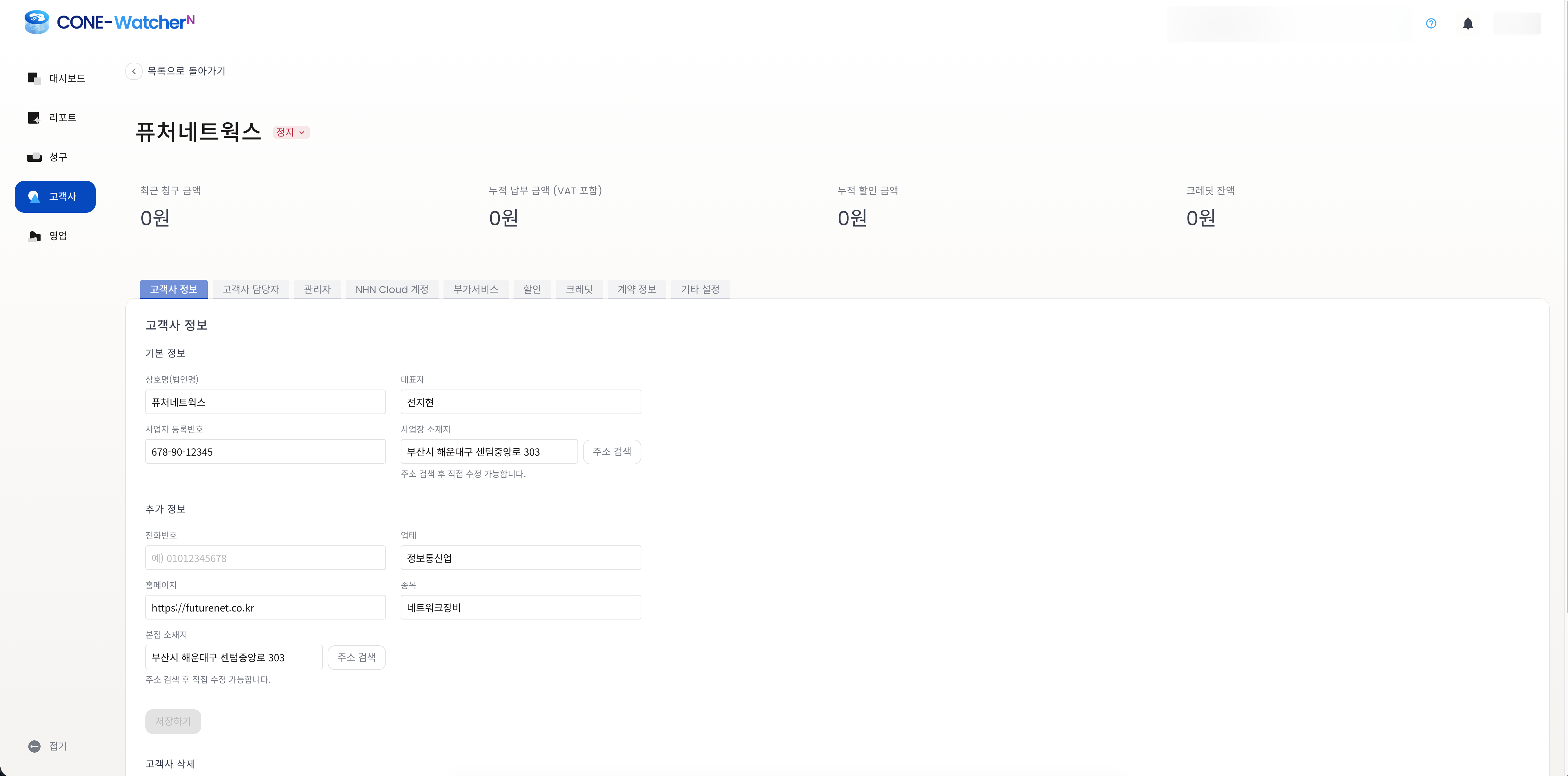
고객사를 선택하면 상세 화면으로 이동하며, 각 탭에서 관련 정보를 확인할 수 있습니다.
- 고객사 정보: 상호명, 대표자, 사업자등록번호 등 기본 정보 확인
- 고객사 담당자: 고객사 담당자 이메일 및 정보 확인
- 관리자: 관리자 계정 및 역할 확인
- NHN Cloud 계정: 연동된 클라우드 계정 및 프로젝트 현황 확인
- 부가서비스: 부가서비스 추가 및 적용 내역 확인
- 할인: 할인 추가 및 적용 내역 확인
- 크레딧: 크레딧 추가 및 적용 내역 확인
- 계약 정보: 프로젝트별 계약 조건 및 기간 확인
- 기타 설정: 청구서 설정 및 고객사 상태 변경 관리
고객사 정보 수정
- 고객사 상세 페이지에서 [수정] 버튼 클릭
- 필요한 정보 수정
- [저장] 버튼 클릭
3. 계정 연결
1단계: 고객사 상세 페이지 접속
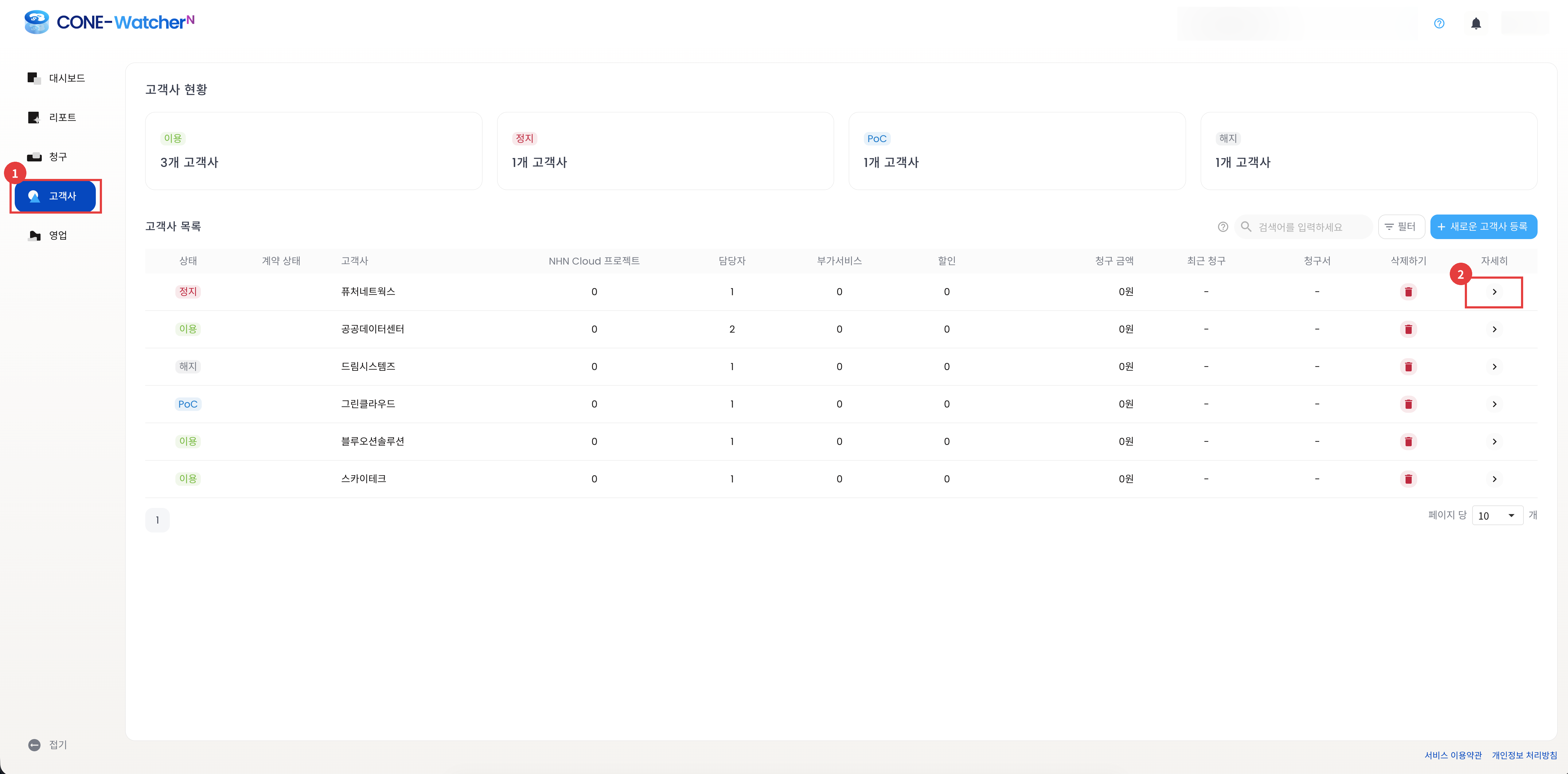
- 좌측 사이드바에서 [고객사] 클릭
- 연결할 고객사 선택
2단계: 클라우드 계정 추가
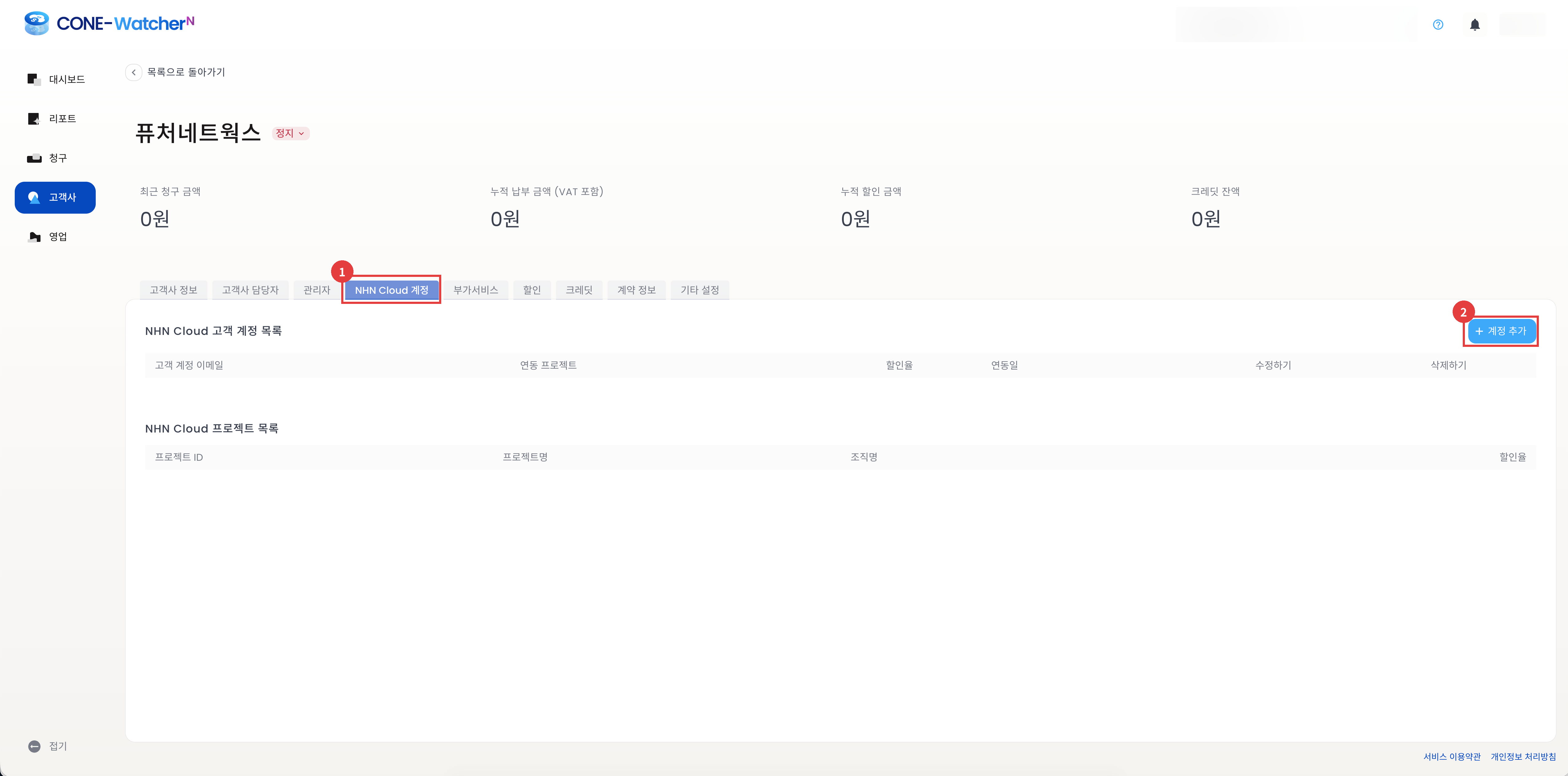
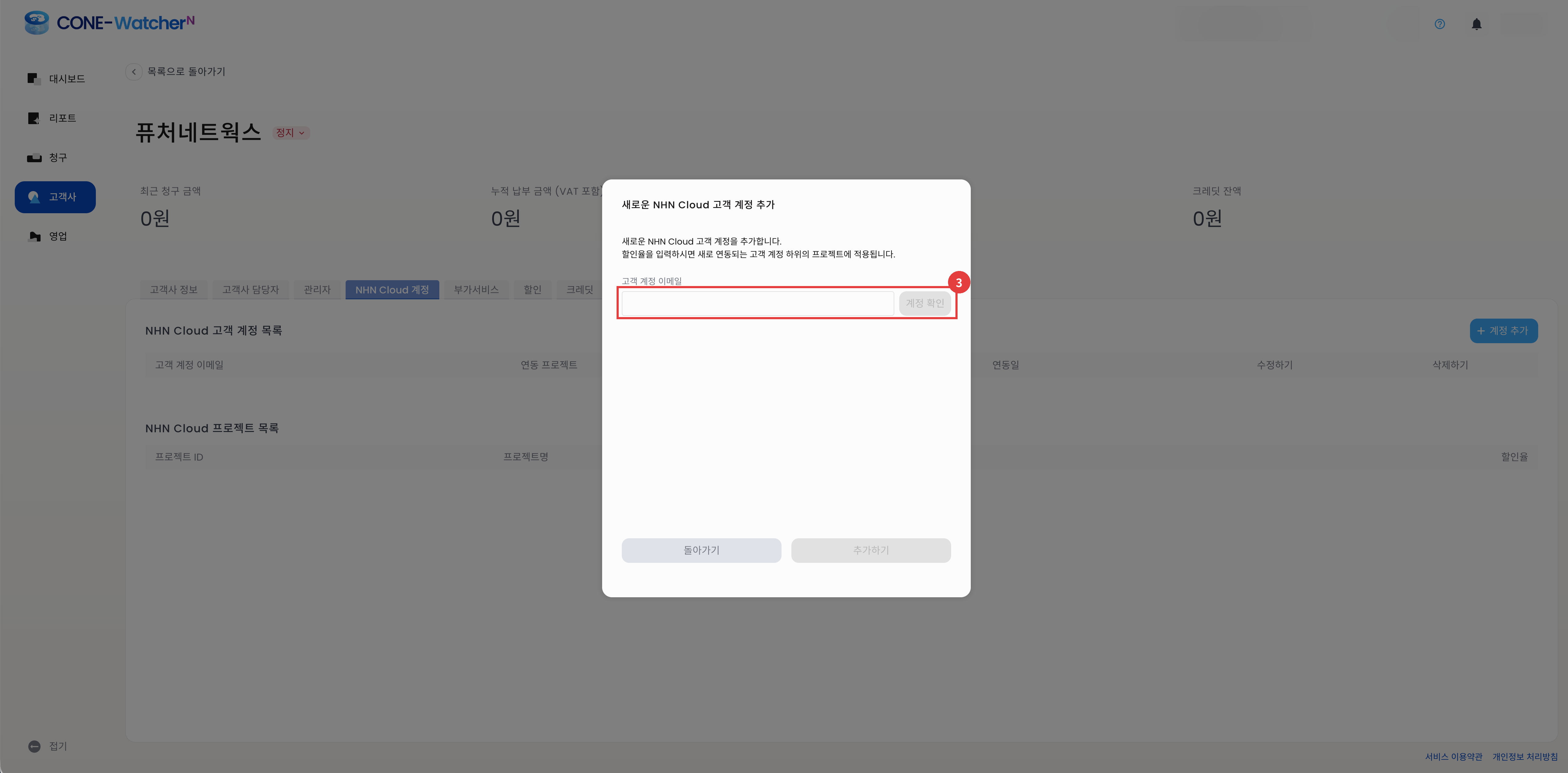
- [NHN Cloud 계정] 탭 선택
- [계정 추가] 버튼 클릭
- NHN Cloud 계정 정보 입력
프로젝트 선택
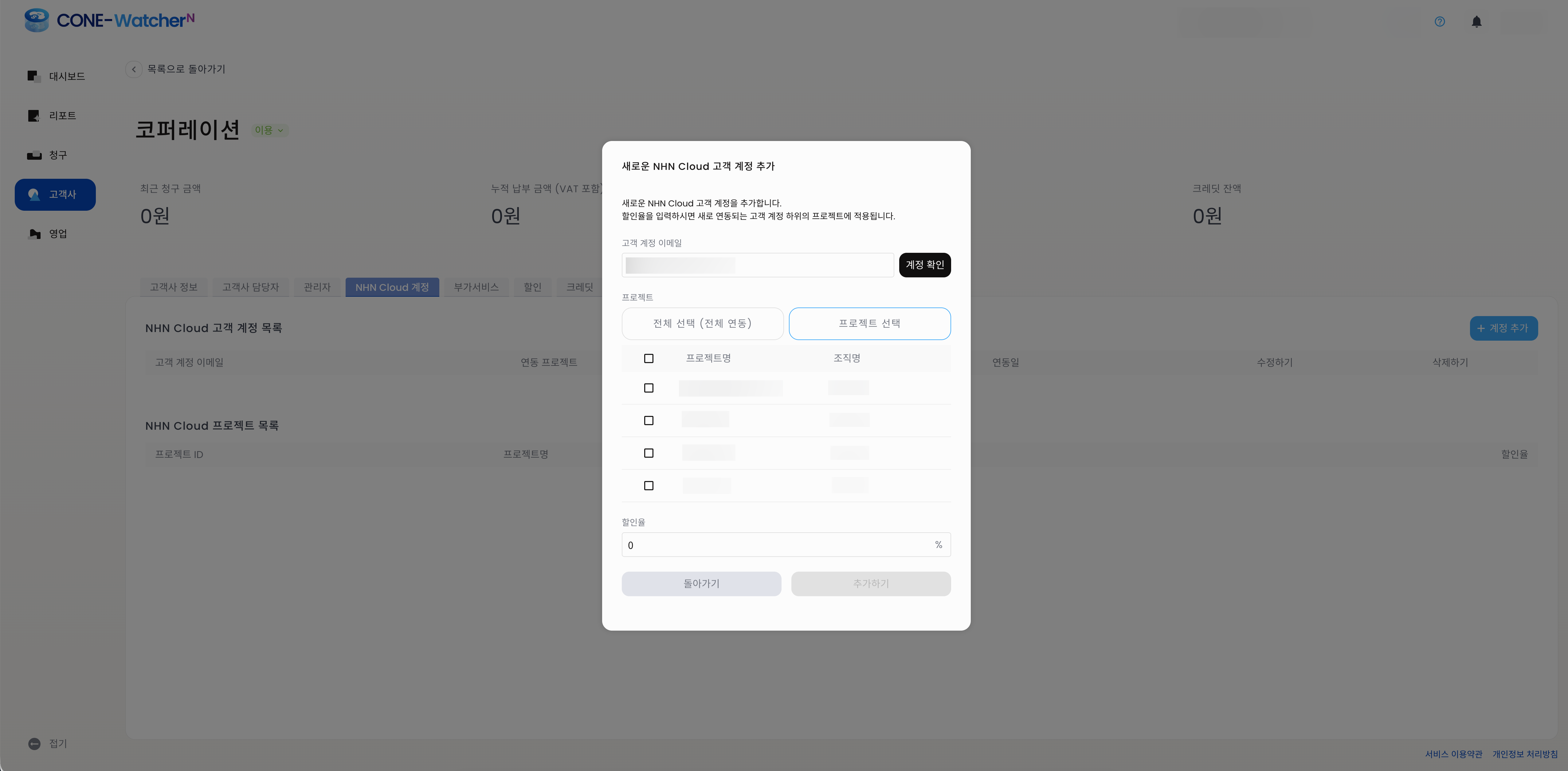
계정 입력 후 프로젝트 선택 창이 표시됩니다. 프로젝트 전체 선택 방법은 2가지입니다.
고객사의 모든 프로젝트를 관리해야 하는 경우 전체 선택 (전체 연동)을 권장합니다.
3단계: 계정 연결 확인
연결이 완료되면 고객 계정이 목록에 표시됩니다.
복수 계정 연결
하나의 고객사에 여러 NHN Cloud 계정을 연결할 수 있습니다.
주의 사항
- 고객 계정은 반드시 리셀러 계정에 연결되어 있어야 합니다.
- 연결된 계정의 청구 데이터가 자동으로 수집됩니다.
4. 정책 설정
고객사에 적용할 부가서비스, 할인, 크레딧 정책을 설정하는 방법을 안내합니다.
정책 유형 개요
부가서비스 설정
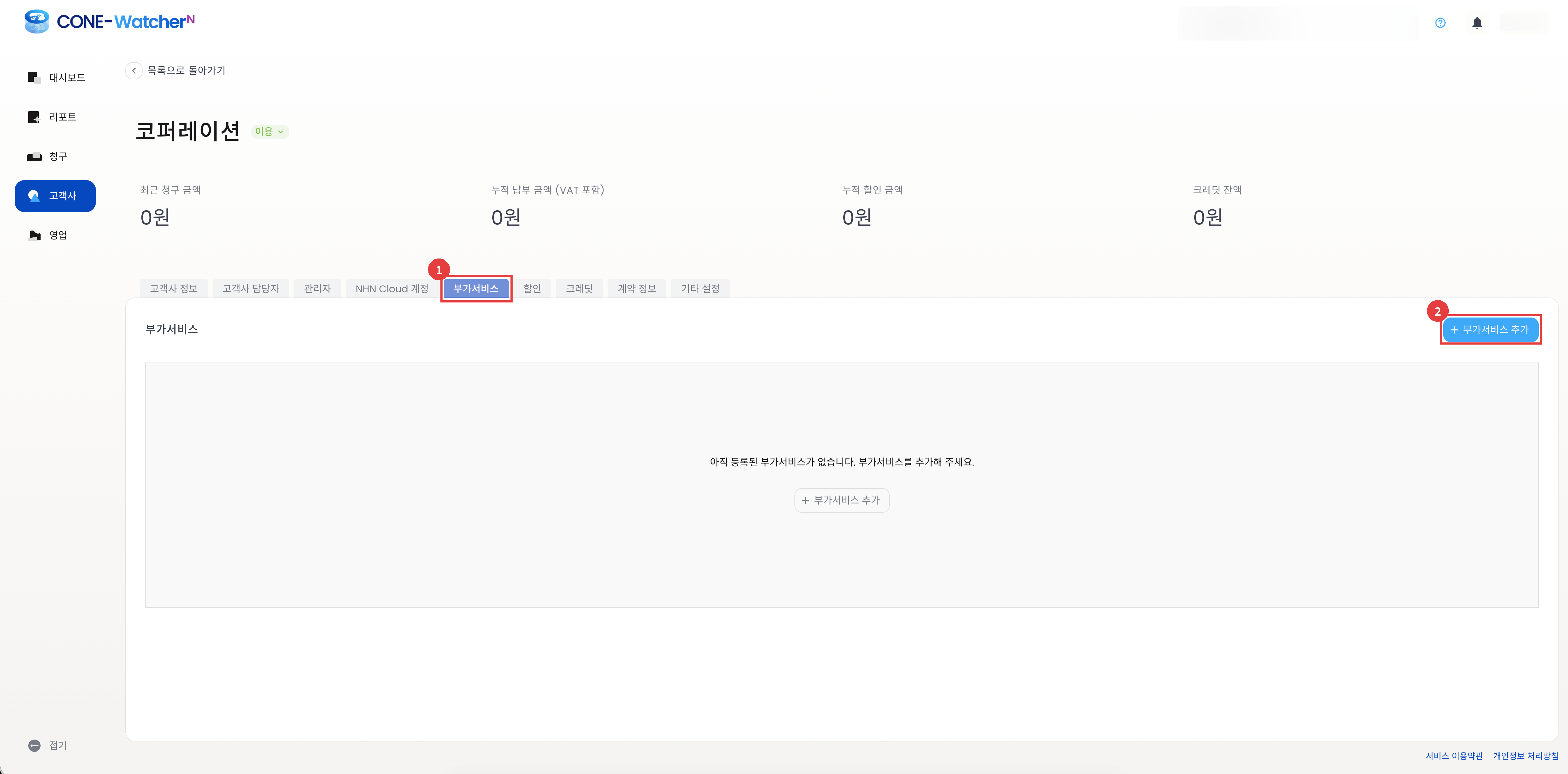
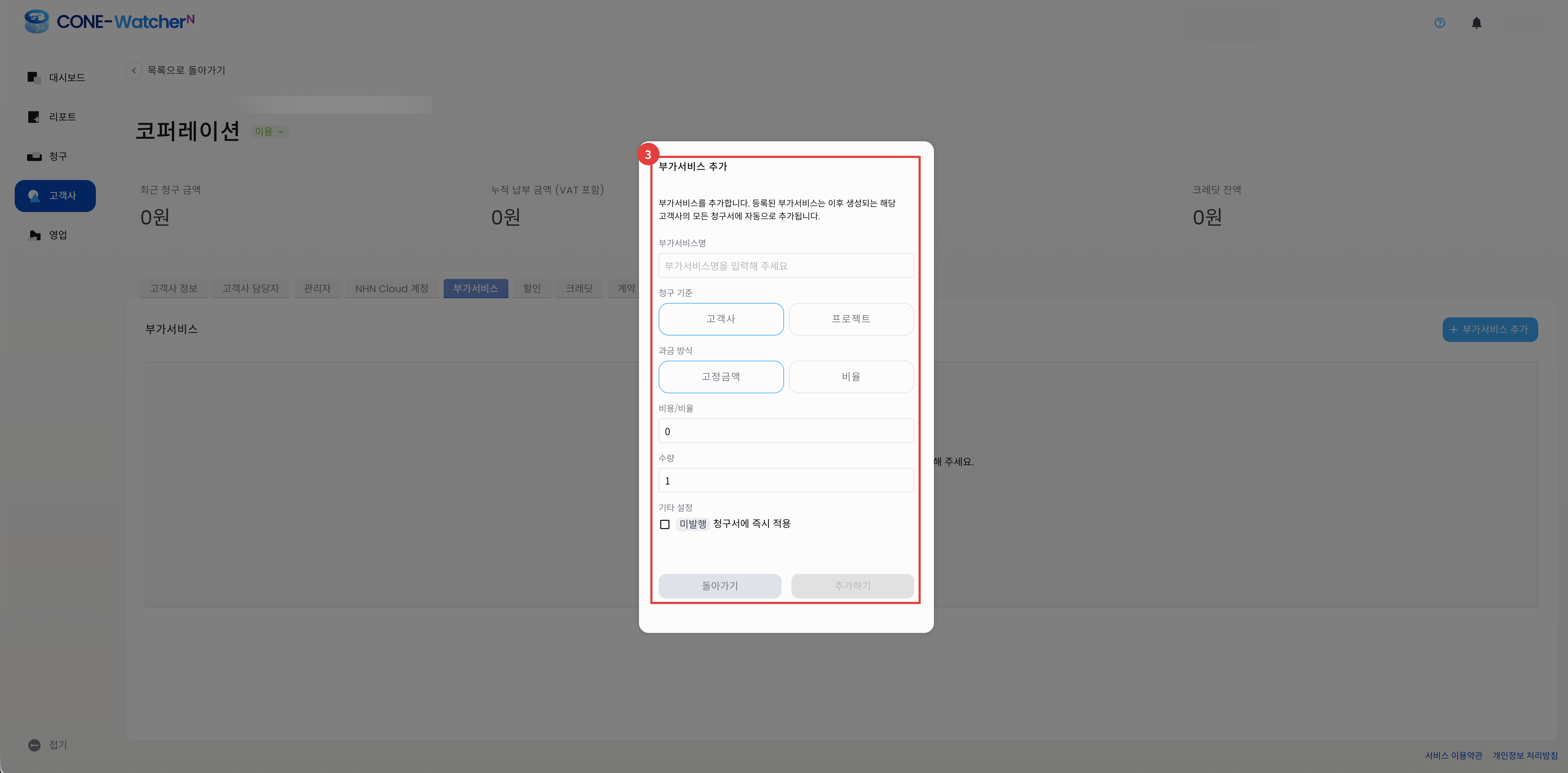
- 고객사 상세 페이지에서 [부가서비스] 탭 선택
- [+ 부가서비스 추가] 버튼 클릭
- 부가서비스 정보 입력:
할인 설정
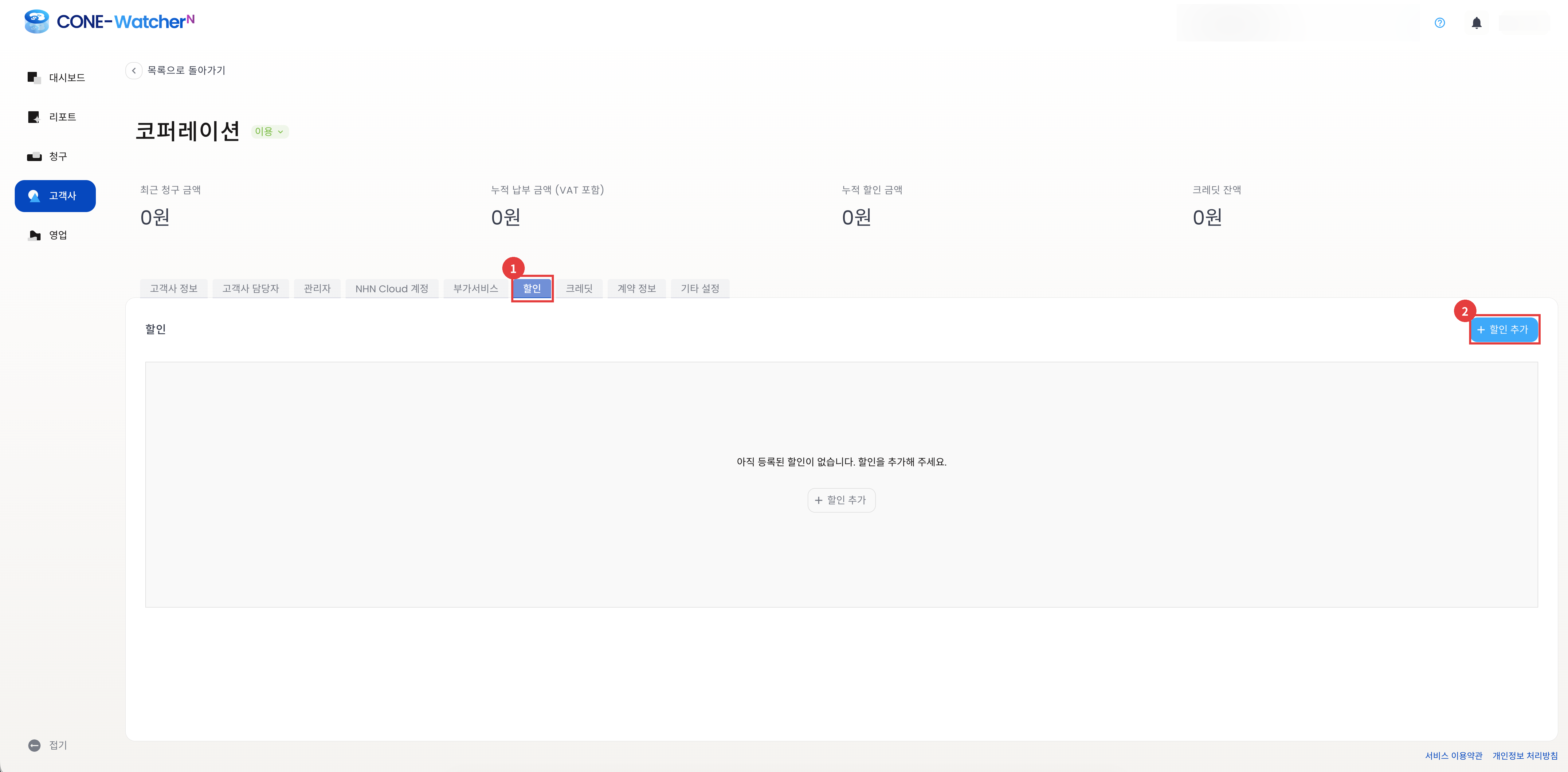
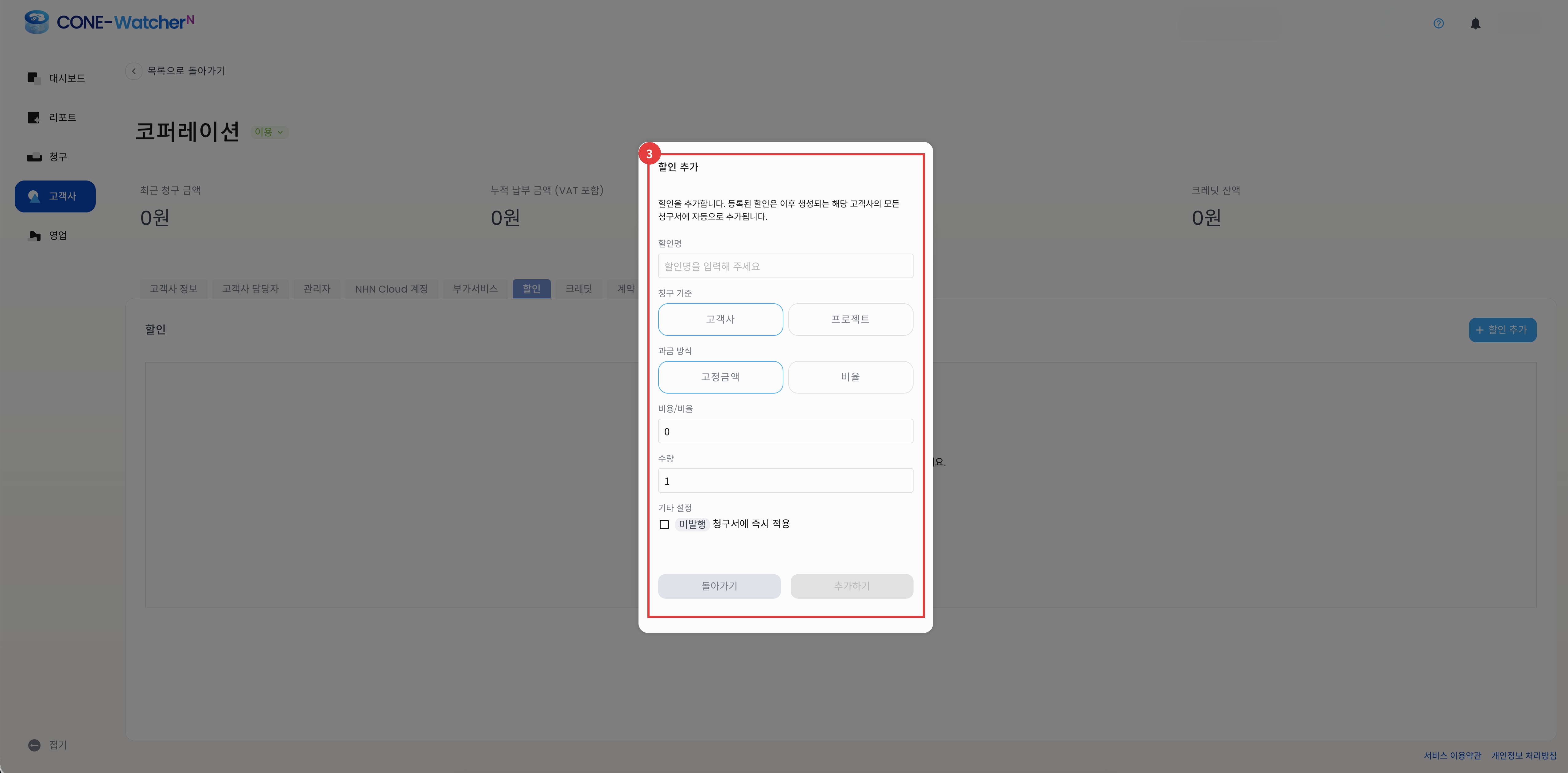
- 고객사 상세 페이지에서 [할인] 탭 선택
- [+ 할인 추가] 버튼 클릭
- 할인 정보 입력:
크레딧 관리
고객에게 제공하기 위한 크레딧을 관리합니다. 청구서와 연계되어 차감 내역을 확인할 수 있습니다.
크레딧 추가
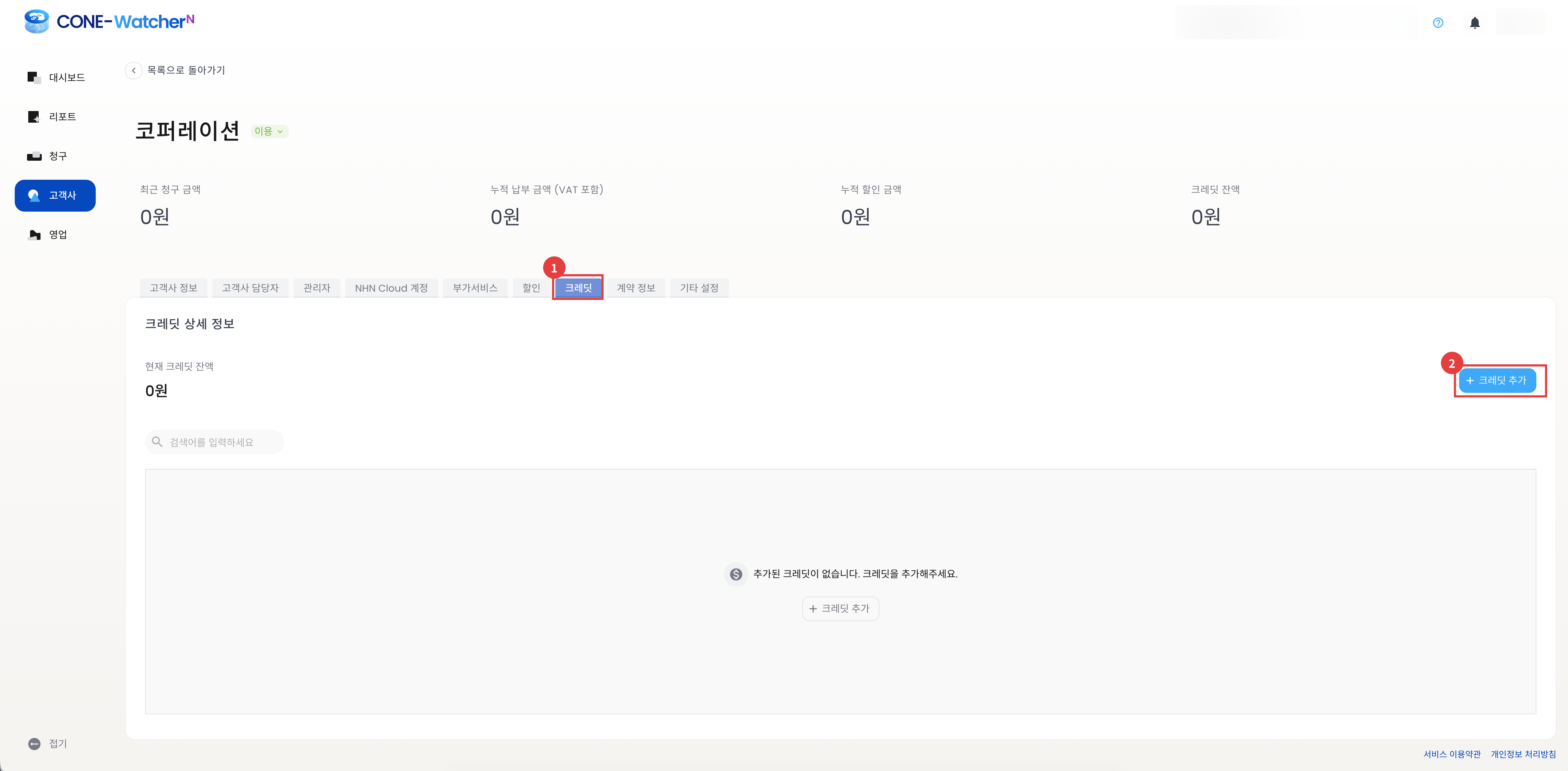
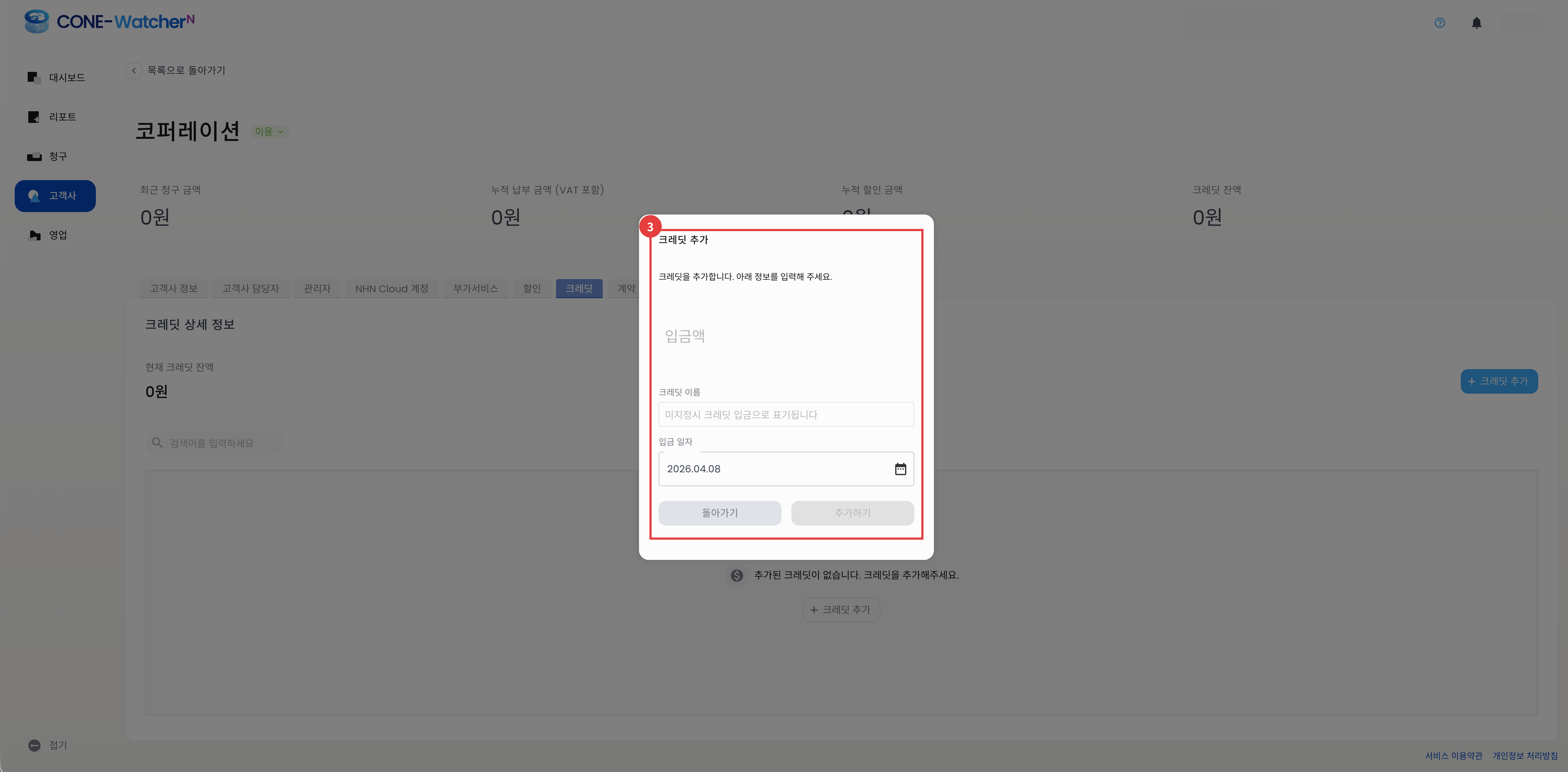
- 고객사 상세 페이지에서 [크레딧] 탭 선택
- [+ 크레딧 추가] 버튼 클릭
- 크레딧 정보 입력:
청구서에서 크레딧 사용
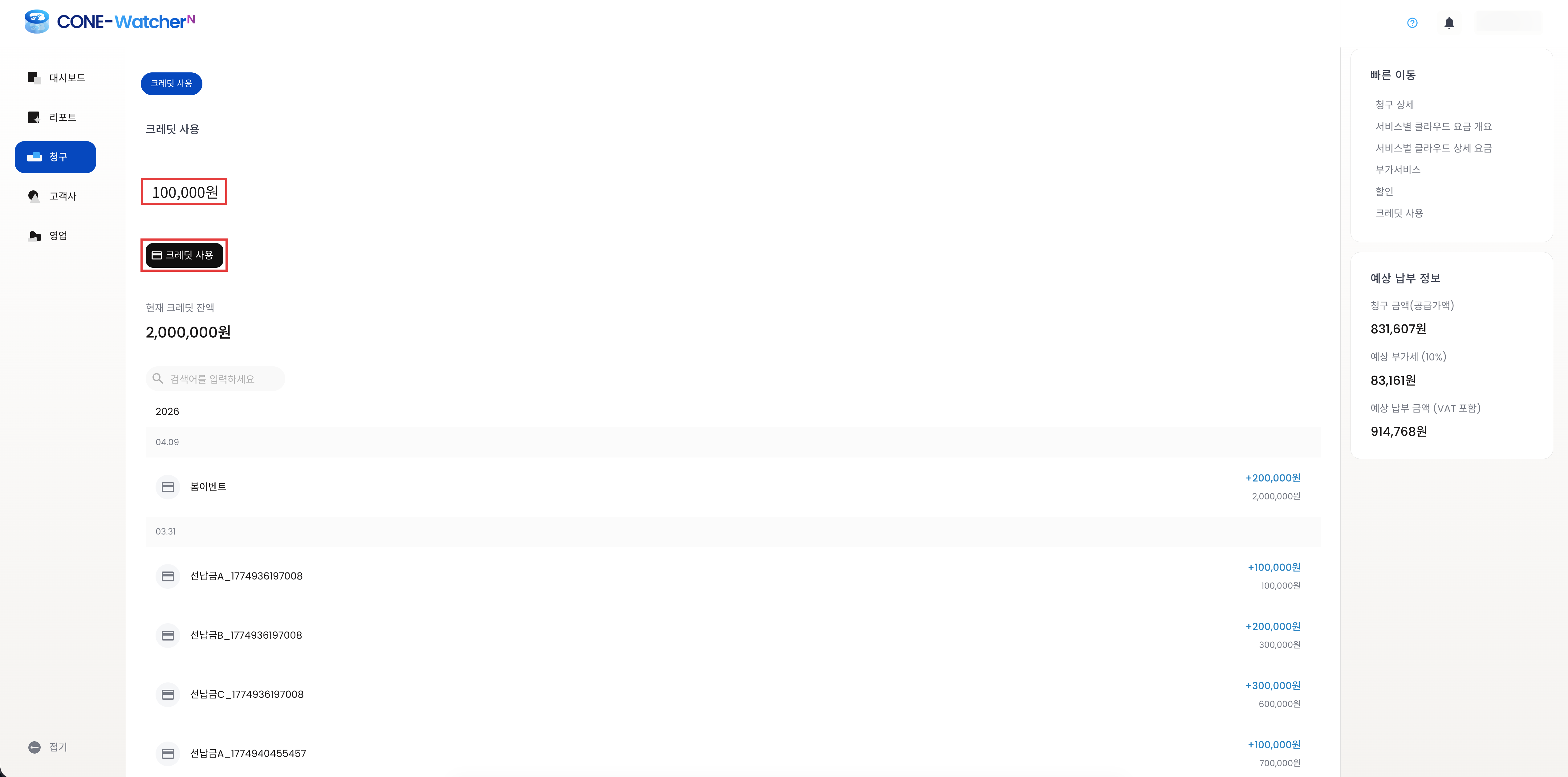
- 청구서 상세 화면 > 수정하기에서 크레딧 내역 확인
- 적용할 크레딧 금액 수동 입력
- [크레딧 사용] 버튼 클릭하여 저장
- 청구서 발행/재발행 시 반영
참고
- 크레딧 사용일은 청구서 상단 발행일로 저장됩니다.
- 반영된 비용은 [고객사 > 크레딧] 탭에서 확인 가능합니다.
5. 계약 정보
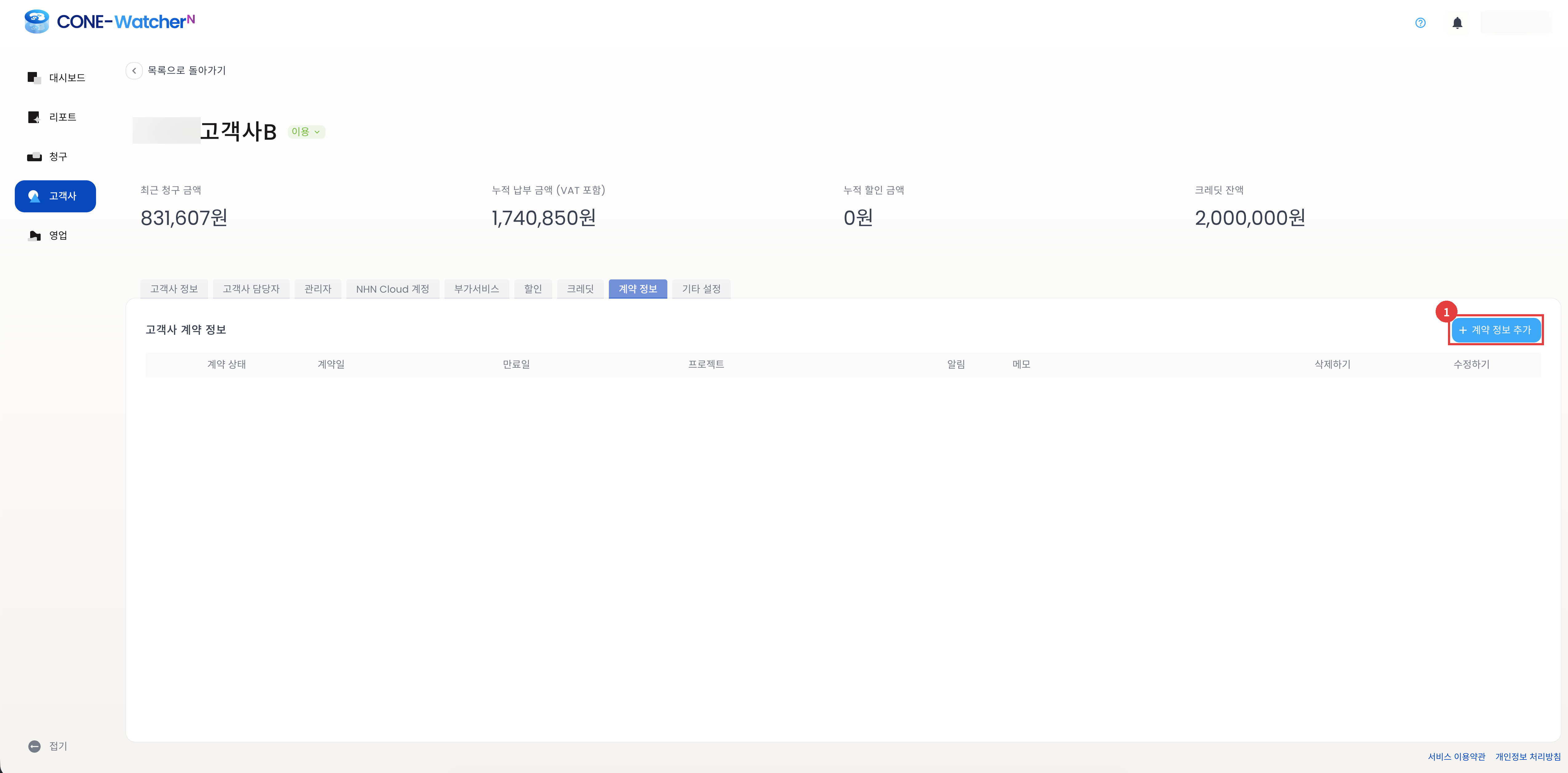
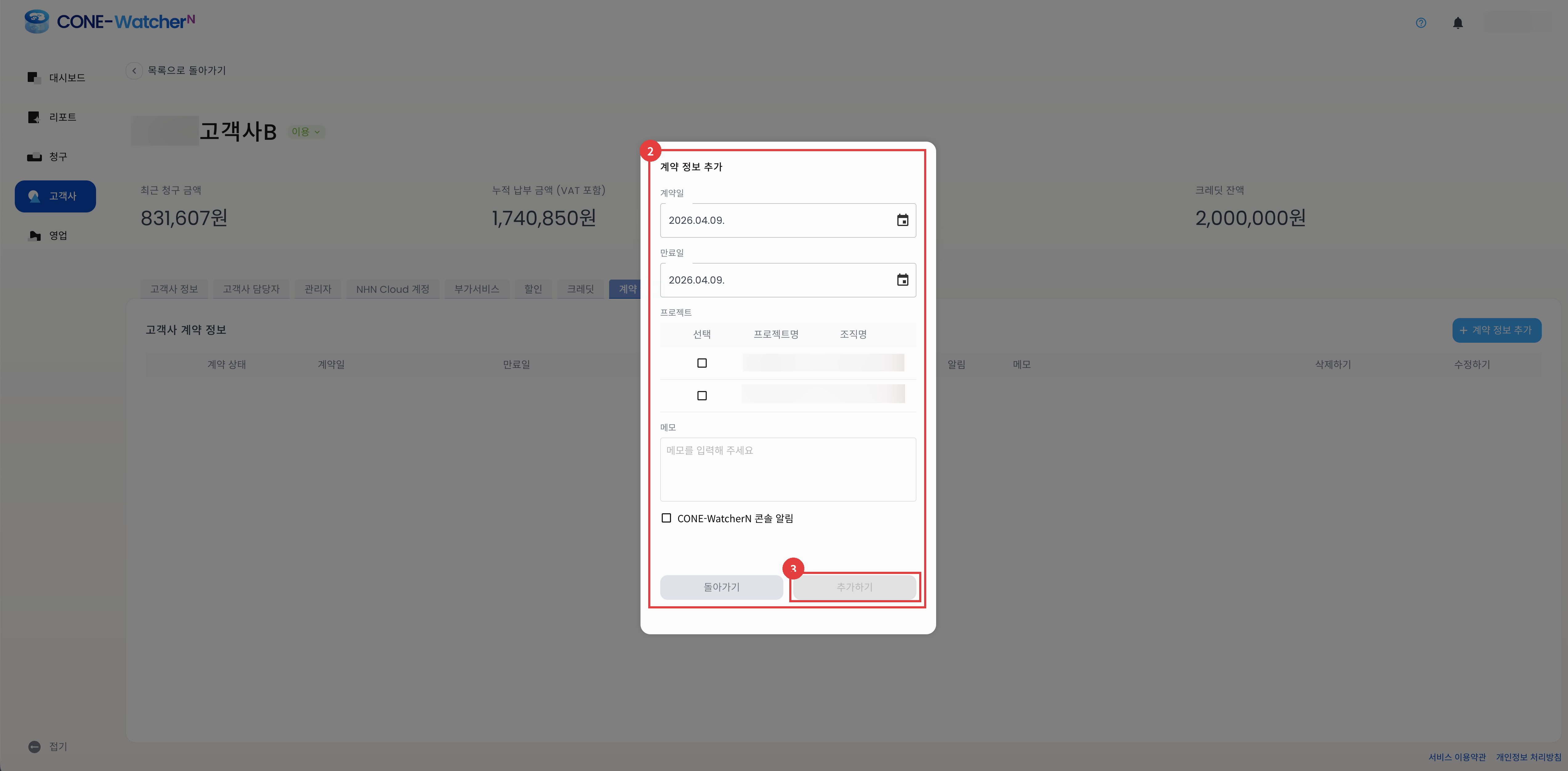
프로모션 등의 계약 내용을 관리하기 위한 기능입니다.
- [계약 정보 추가] 버튼 클릭
- 계약 정보 추가에서 계약일, 만료일 또는 메모 입력
- [추가하기] 버튼 클릭
기타 설정 > 고객사 상태 및 계약 설정 체크 시 고객사 상태가 이용 → 정지로 자동 변경됩니다. 정지된 고객사는 이용으로 자동 변경되지 않습니다.
6. 정책 수정 및 삭제
등록된 정책을 수정하거나 삭제하는 방법을 안내합니다.
- 각 정책 항목 우측의 [수정] 또는 [삭제] 버튼 사용
- 수정 시 팝업에서 정보 변경 후 [변경하기] 클릭