청구 관리
청구서를 생성하고 청구 현황을 관리합니다.
용어 참고 사항
청구서의 청구 금액과 실제 납부 금액은 VAT 포함 여부에 따라 차이가 있습니다.
1. 청구서 생성 방법
청구서 자동 생성
- 청구서는 매월 초 자동으로 생성됩니다.
- 초기 생성된 청구서 상태: 미발행
- 자동 생성 조건: 고객사 등록 + 클라우드 계정 연결 + 사용량 데이터 수집 완료
청구 건별 상세 업무
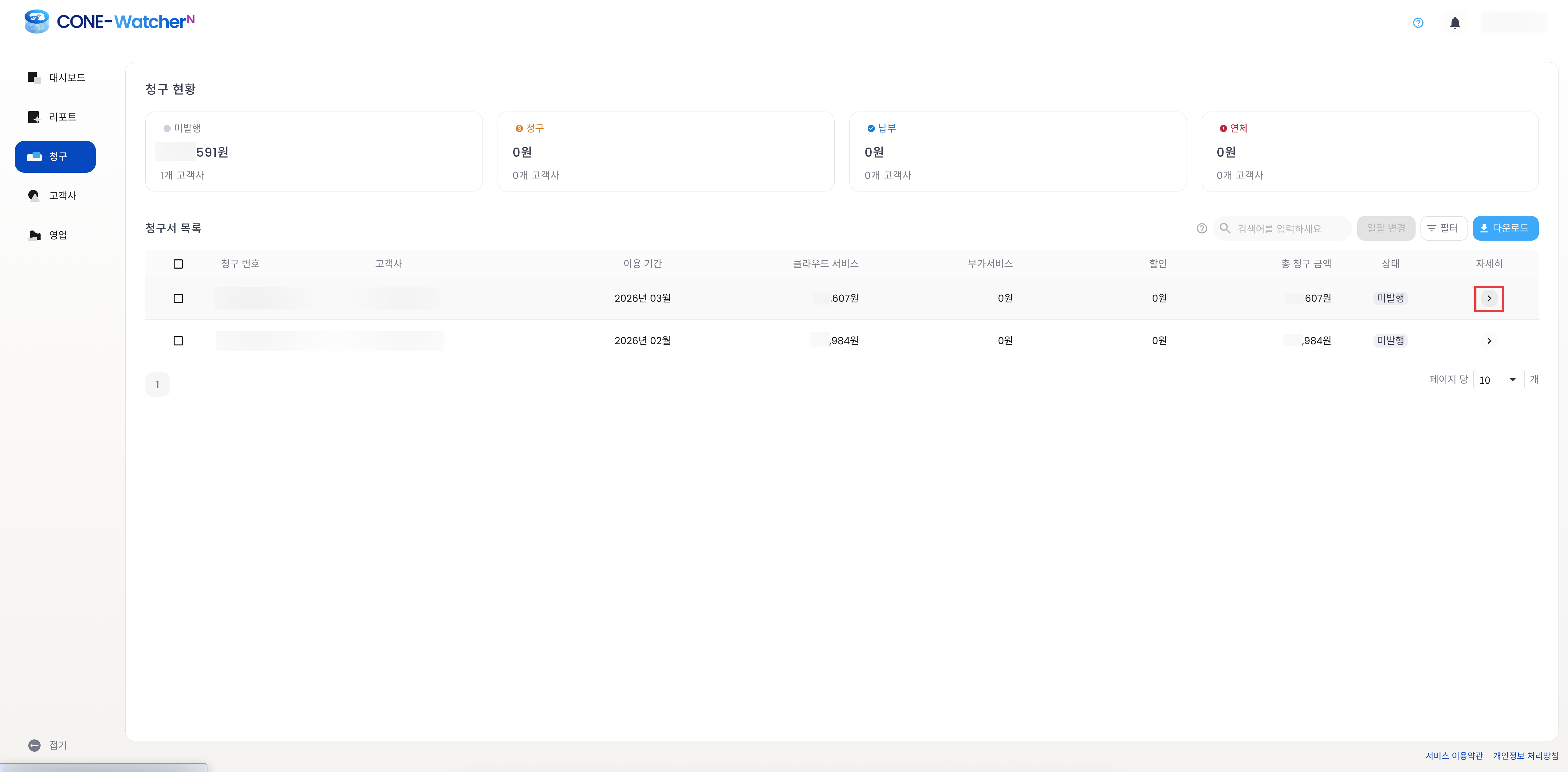
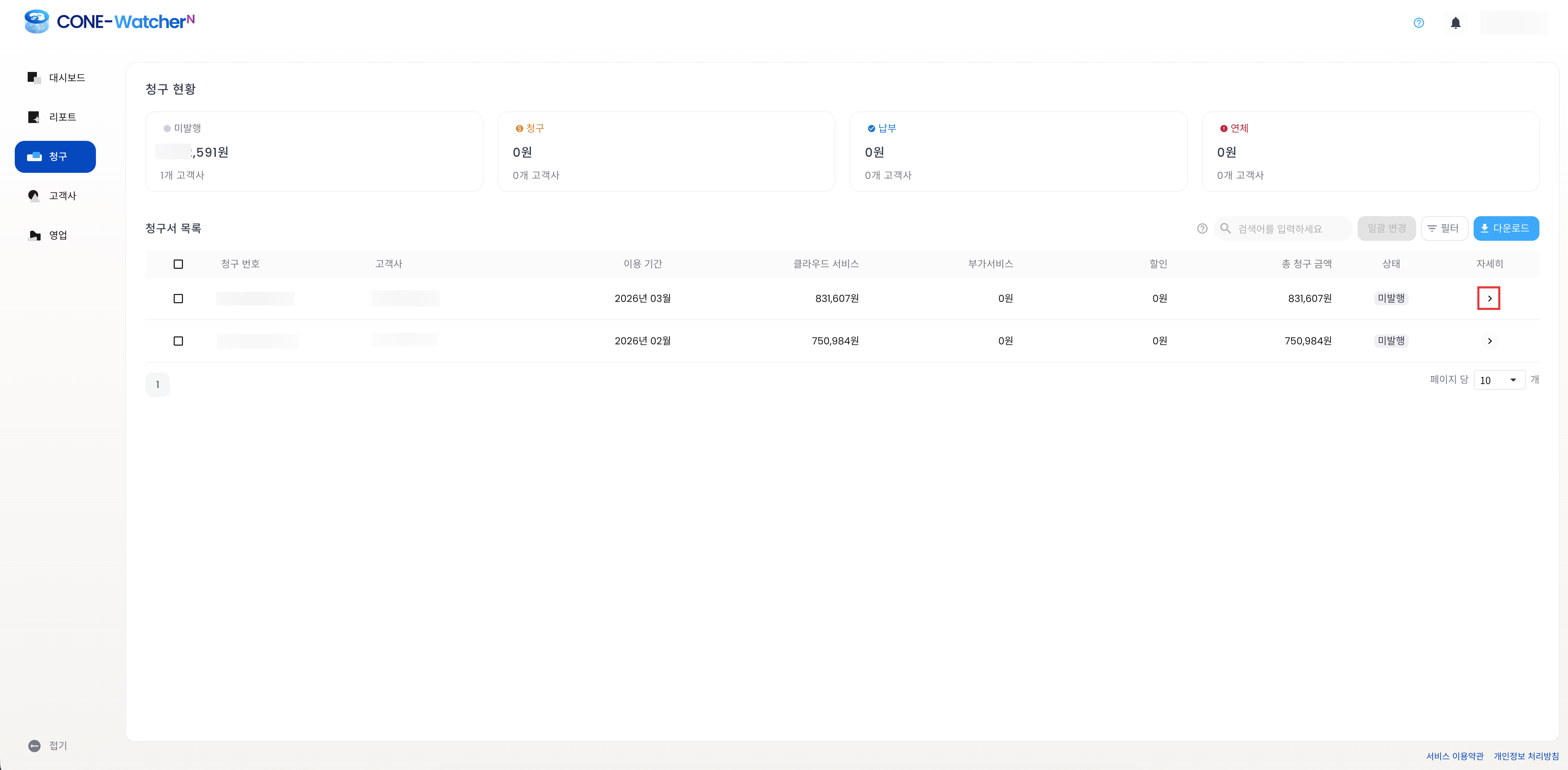
청구서 목록에서 [>(자세히)]를 클릭하면 상세 화면으로 이동합니다.
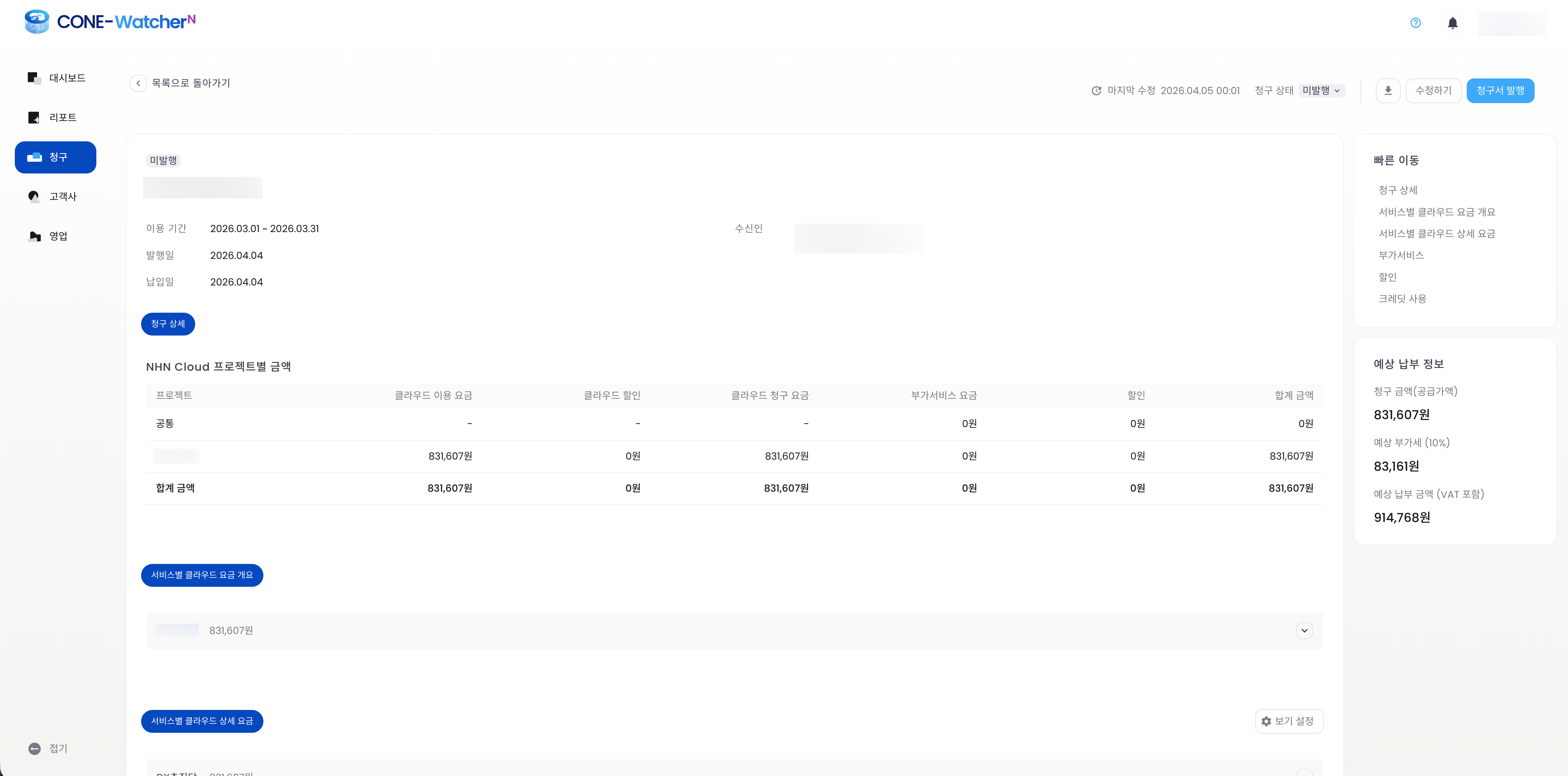
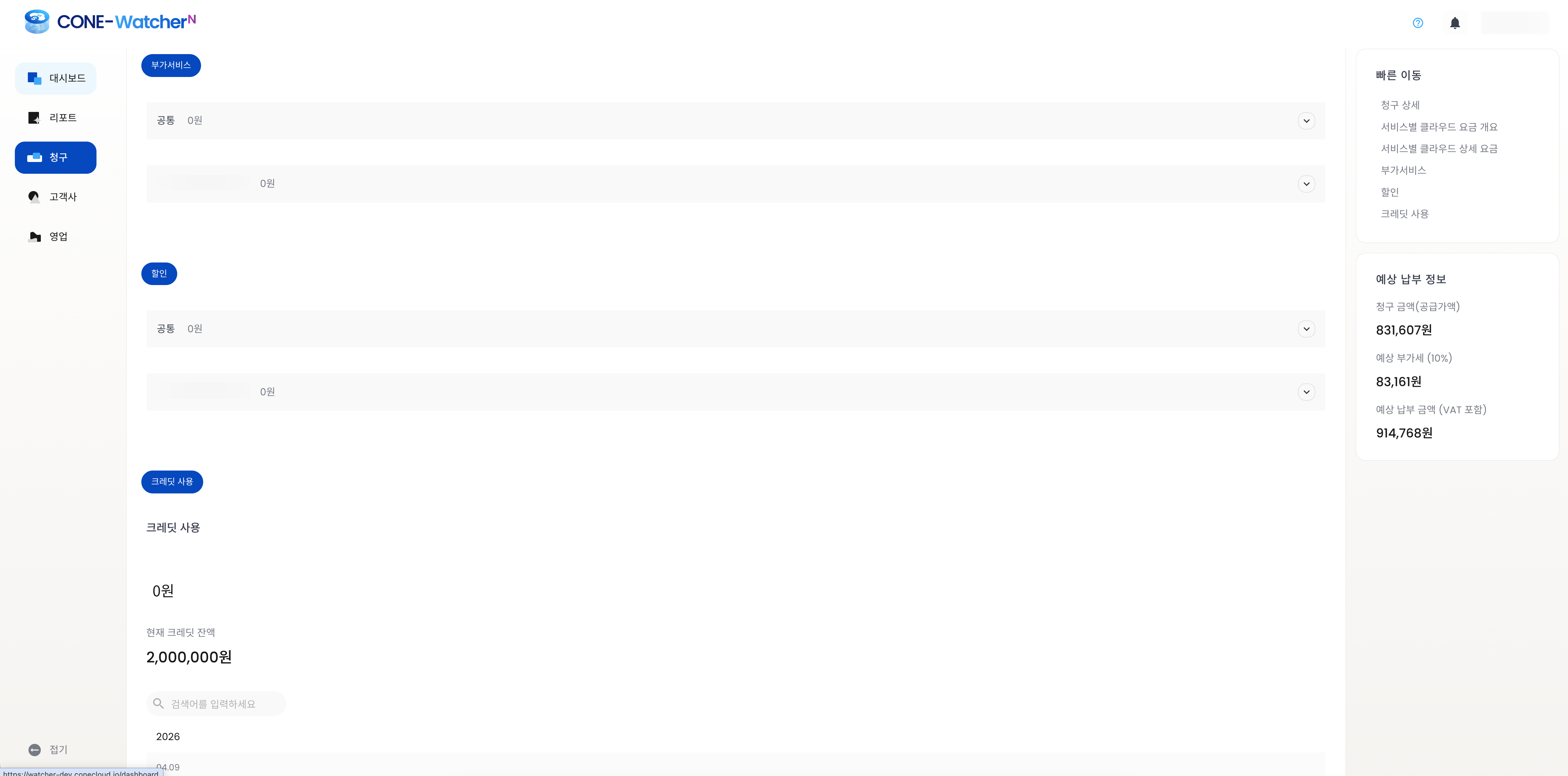
청구서 상세 화면에서는 다음 정보를 확인하고 관리할 수 있습니다.
- 기본 정보: 계약 기간, 청구일, 입금일 등 청구서 기본 정보 확인 및 수정
- NHN Cloud 프로젝트별 금액: 프로젝트별 사용 금액, 할인/지원 금액, 청구 금액 확인
- 부가서비스: 적용된 부가서비스 항목 및 금액 확인
- 할인: 적용된 할인 항목 및 금액 확인
- 크레딧 사용: 보유 크레딧 잔액 확인 및 크레딧 차감 금액 입력
상단 기능
청구서 일괄 변경 방법
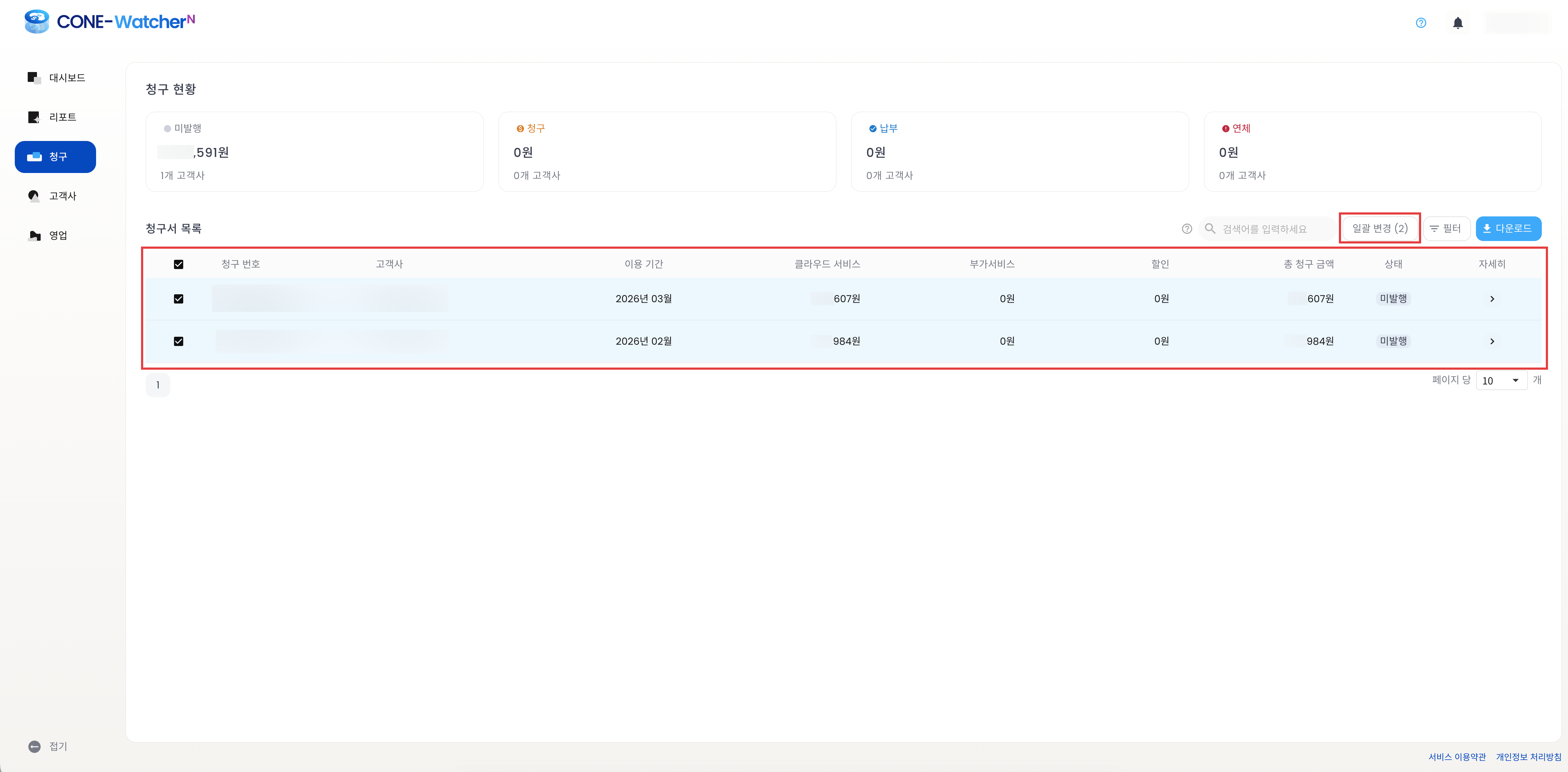
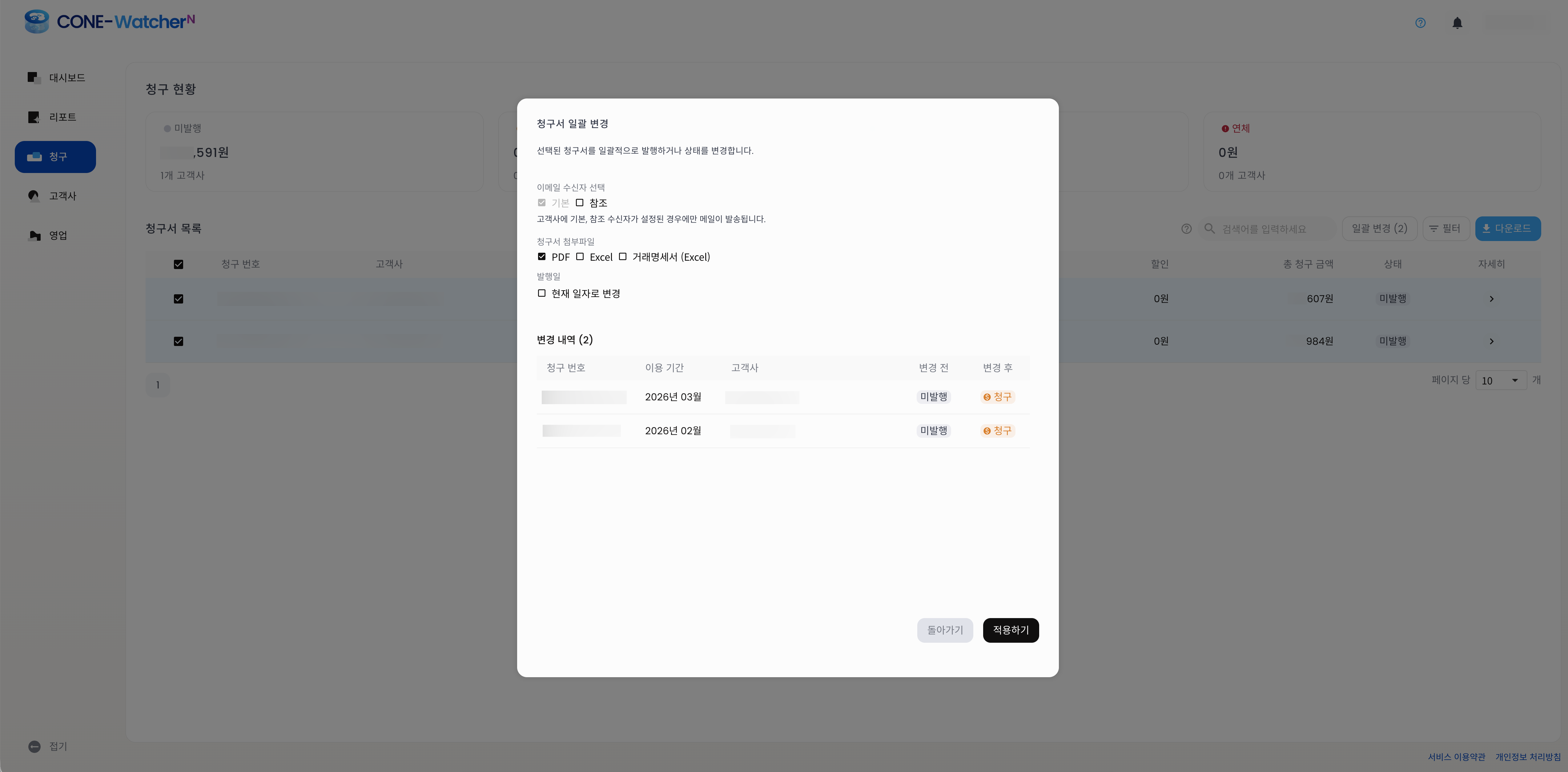
목록의 체크박스를 선택하면 여러 청구서를 동시에 선택할 수 있습니다. 선택 후 [일괄 변경] 버튼이 활성화되어 선택한 청구서들의 상태를 일괄 변경할 수 있습니다.
청구서 상태별 안내
청구서 상태는 아래 순서로만 변경됩니다. 역순 변경은 불가합니다.
주의: 청구서 발행 후에는 미발행 상태로 복구할 수 없으니, 발행 전 내용을 반드시 확인해 주세요.
2. 청구서 정보 수정
청구서의 기본 정보와 금액을 수정하는 방법을 안내합니다.
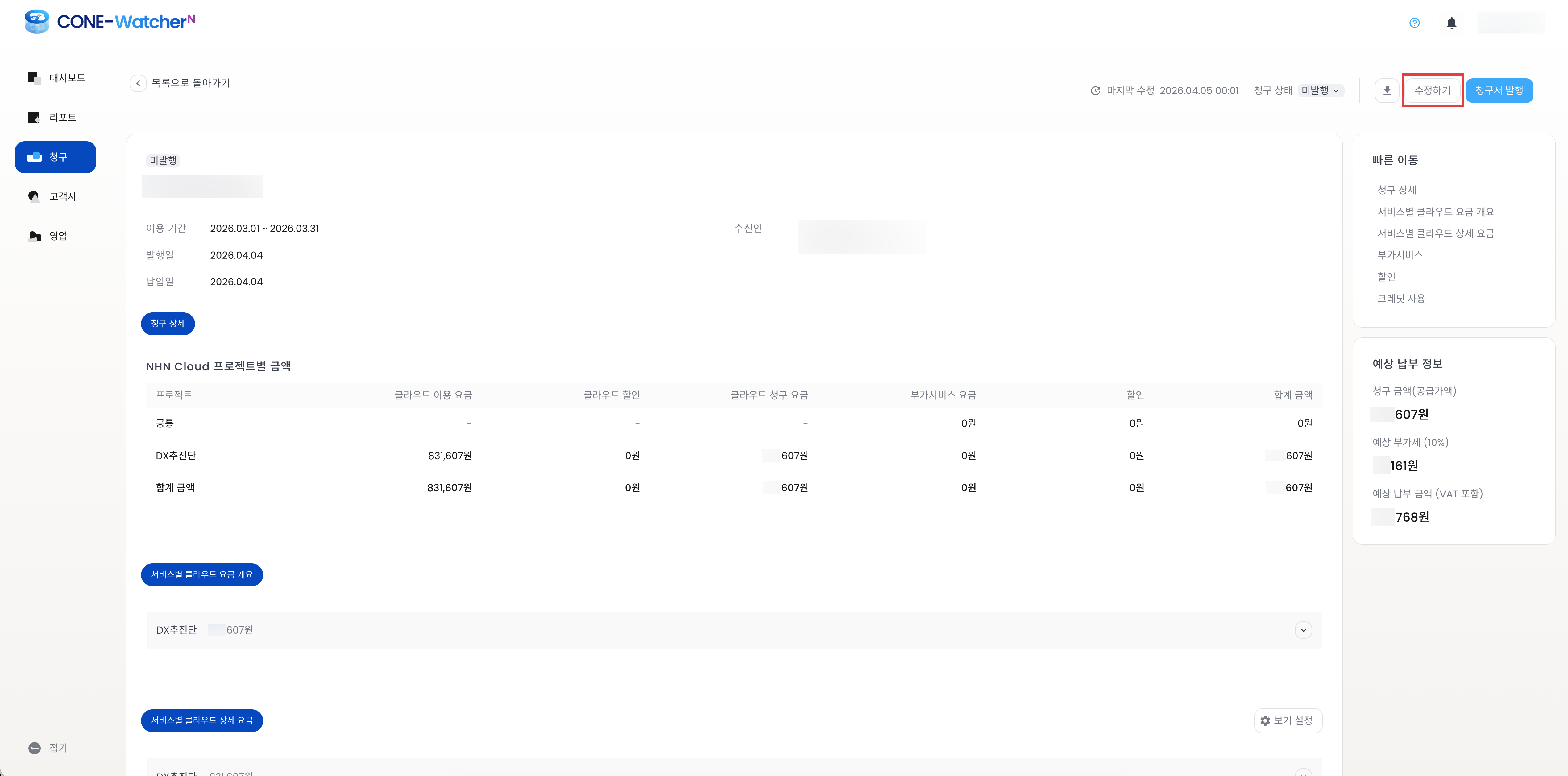
[수정하기] 버튼 클릭 시 다음 정보를 수정할 수 있습니다.
기본 정보 수정
- 청구서 발행일
- 납입일
참고: 발행일, 납입일 수정 시 대시보드 > 청구 금액 트렌드에 반영됩니다.
클라우드 요금 수정
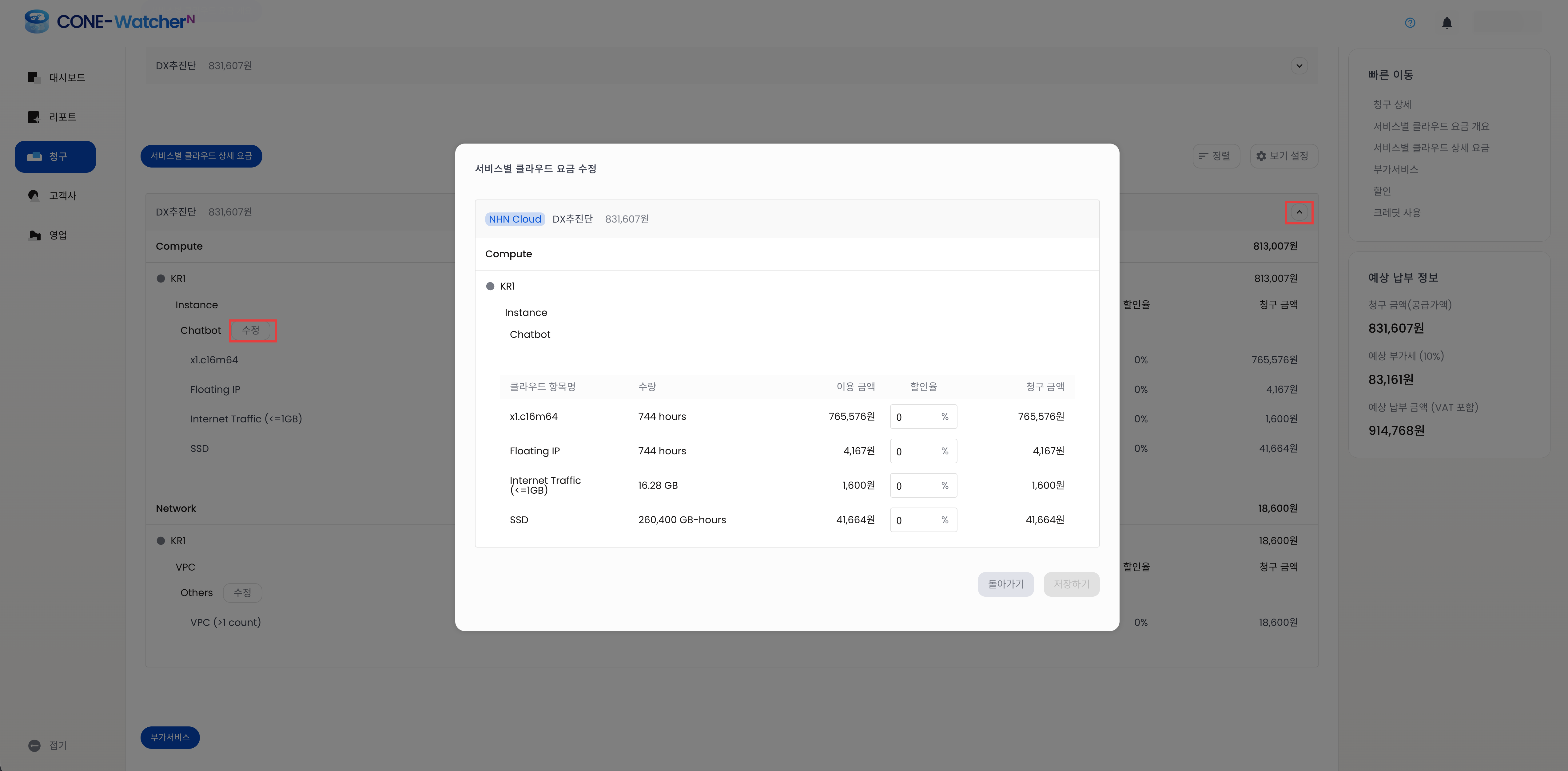
- [서비스별 클라우드 요금]에서 수정할 서비스의 [수정] 클릭
- 할인율 수정
- [저장하기] 클릭
- 상단 [NHN 클라우드 계정별 금액]에서 변경 확인
부가서비스 및 할인 수정
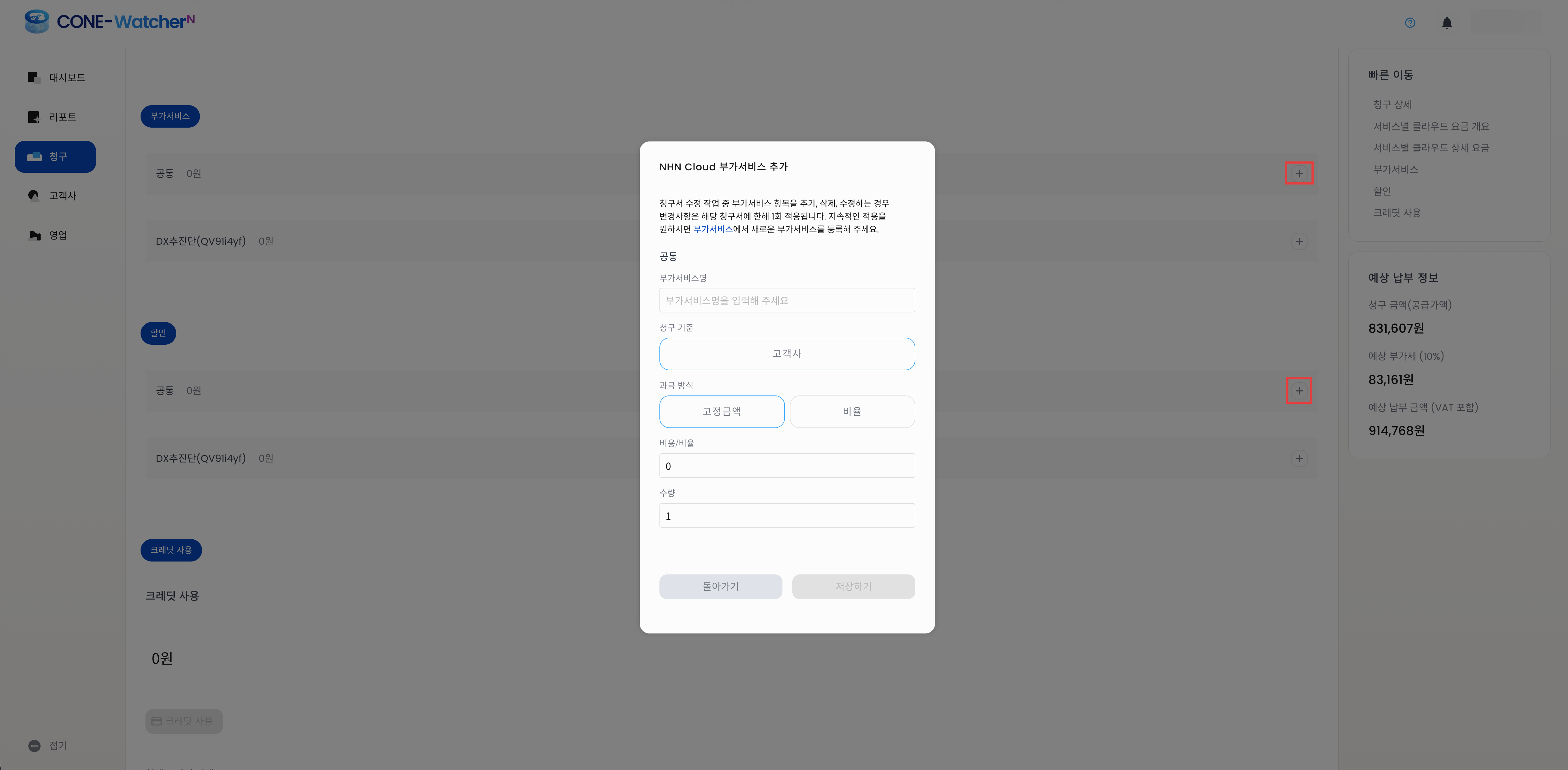
- [부가서비스] 또는 [할인] 항목의 [수정] 클릭
- 금액/비율 수정
- [저장하기] 클릭
선납금 적용
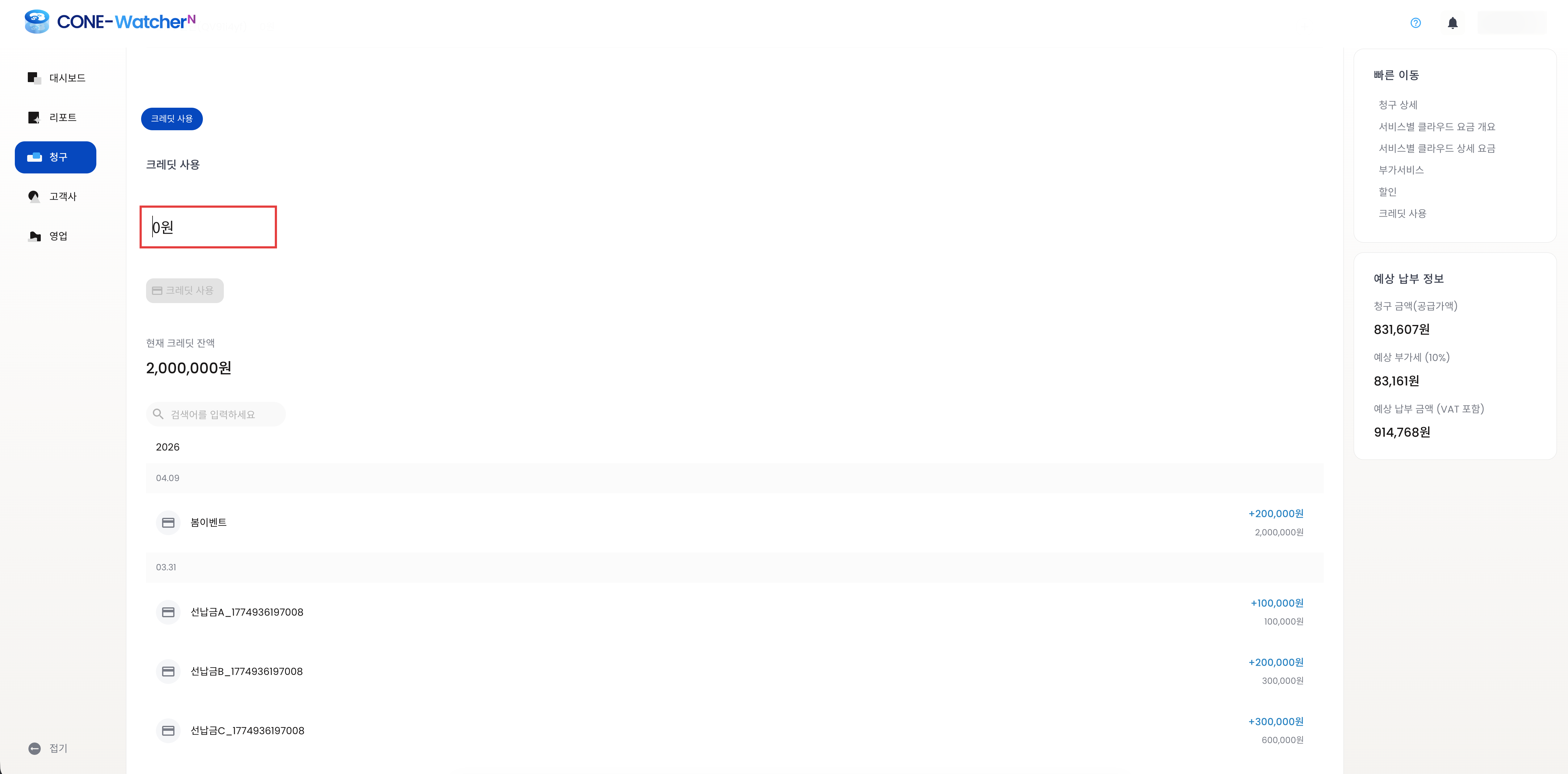
- 청구서 하단 선납금 영역에서 금액 수동 입력
- [금액 변경] 버튼 클릭
- 청구서 발행/재발행으로 반영
참고: 선납금 사용일은 청구서 상단 발행일로 저장됩니다.
3. 청구서 발행
청구서를 발행하고 수신자를 관리하는 방법을 안내합니다.
청구서 발행 시 5~10분 정도 소요됩니다.
발행 절차
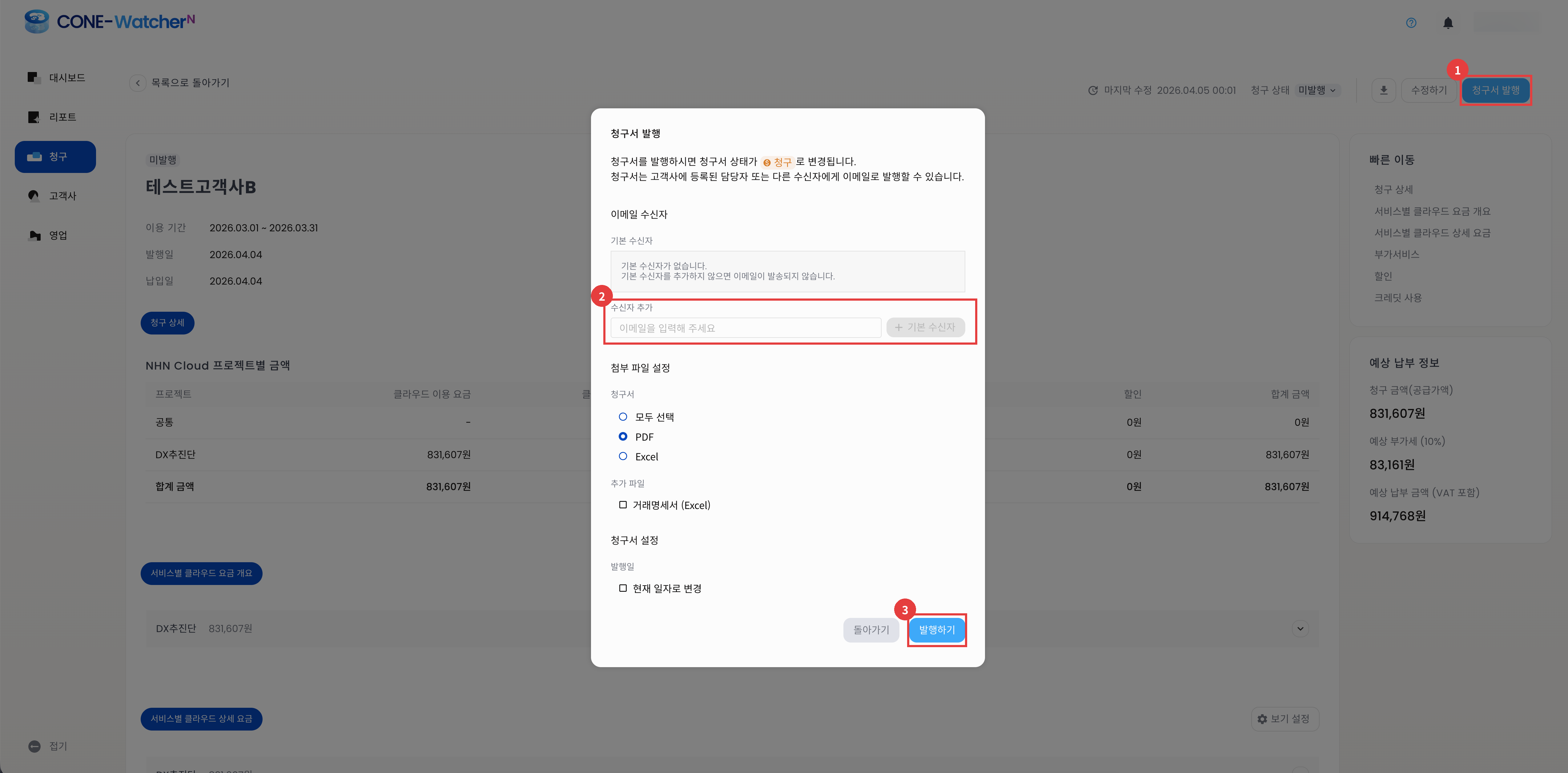
- [청구서 발행] 버튼 클릭
- 수신자 확인 및 추가
- [고객사 > 담당자] 탭에서 등록된 담당자(이메일) 선택
- [수신자 추가]로 직접 입력 가능
- [+기본 수신자] 또는 [+참조 수신자] 버튼으로 추가
- [발행하기] 클릭
수신자 관리
- 선택 가능한 고객사 담당자는 [고객사 > 담당자] 탭에서 추가/수정/삭제합니다.
4. 청구 현황 조회
청구서 목록과 현황을 조회하고 상태별로 필터링합니다.
청구서 상세 조회
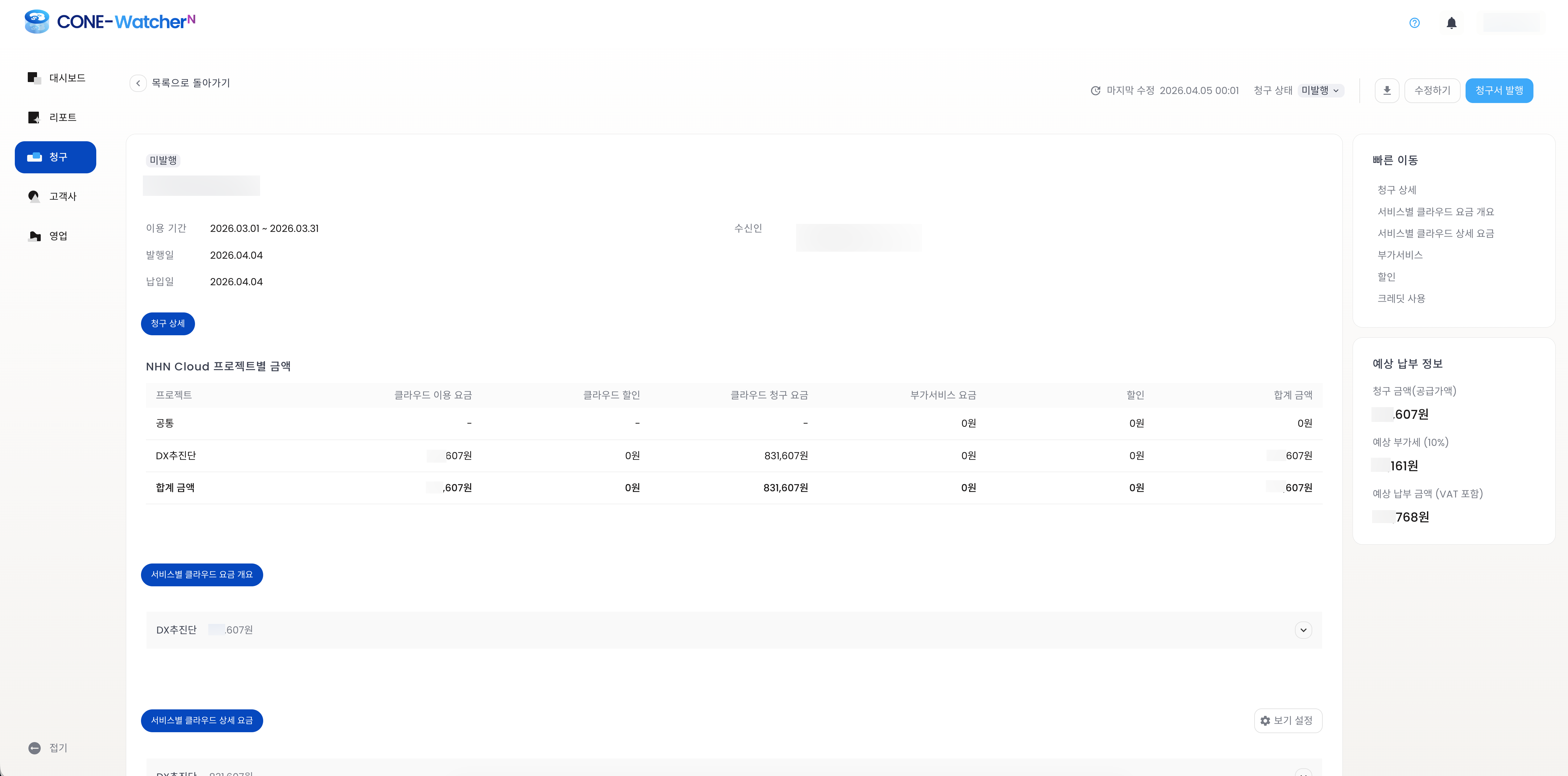
청구서를 클릭하면 항목별 비용 내역을 확인합니다.
청구서 목록 조회
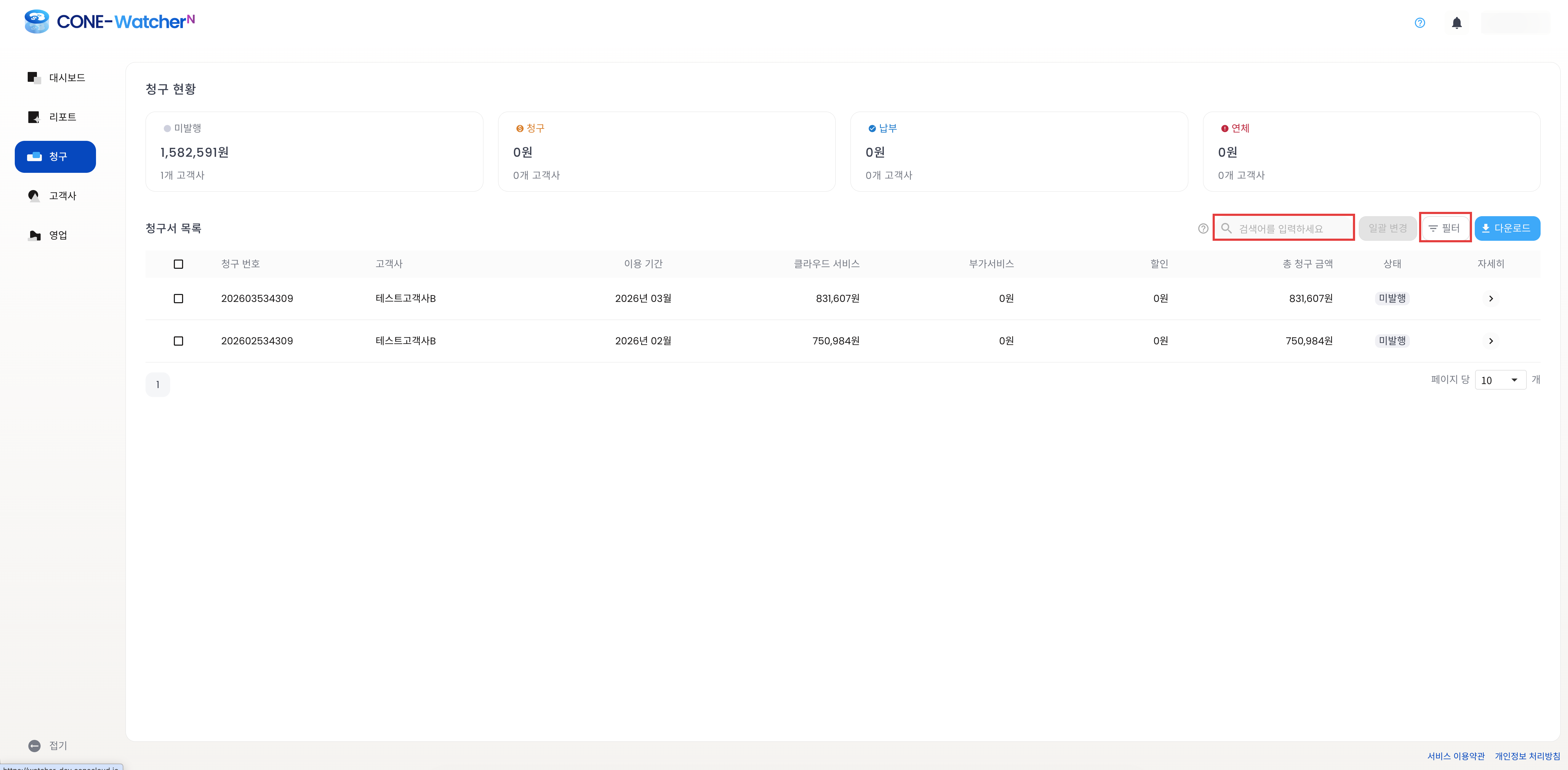
청구서 목록에서 고객사별 청구 현황을 확인합니다.
- 상태 필터: 미발행 / 청구 / 납부 / 연체
- 기간 필터로 원하는 월의 청구서를 조회합니다.
5. 청구 데이터 다운로드
청구 데이터를 파일로 다운로드하는 방법을 안내합니다.
1단계: 청구 메뉴 접속
좌측 사이드바에서 [청구] 클릭
2단계: 다운로드 실행
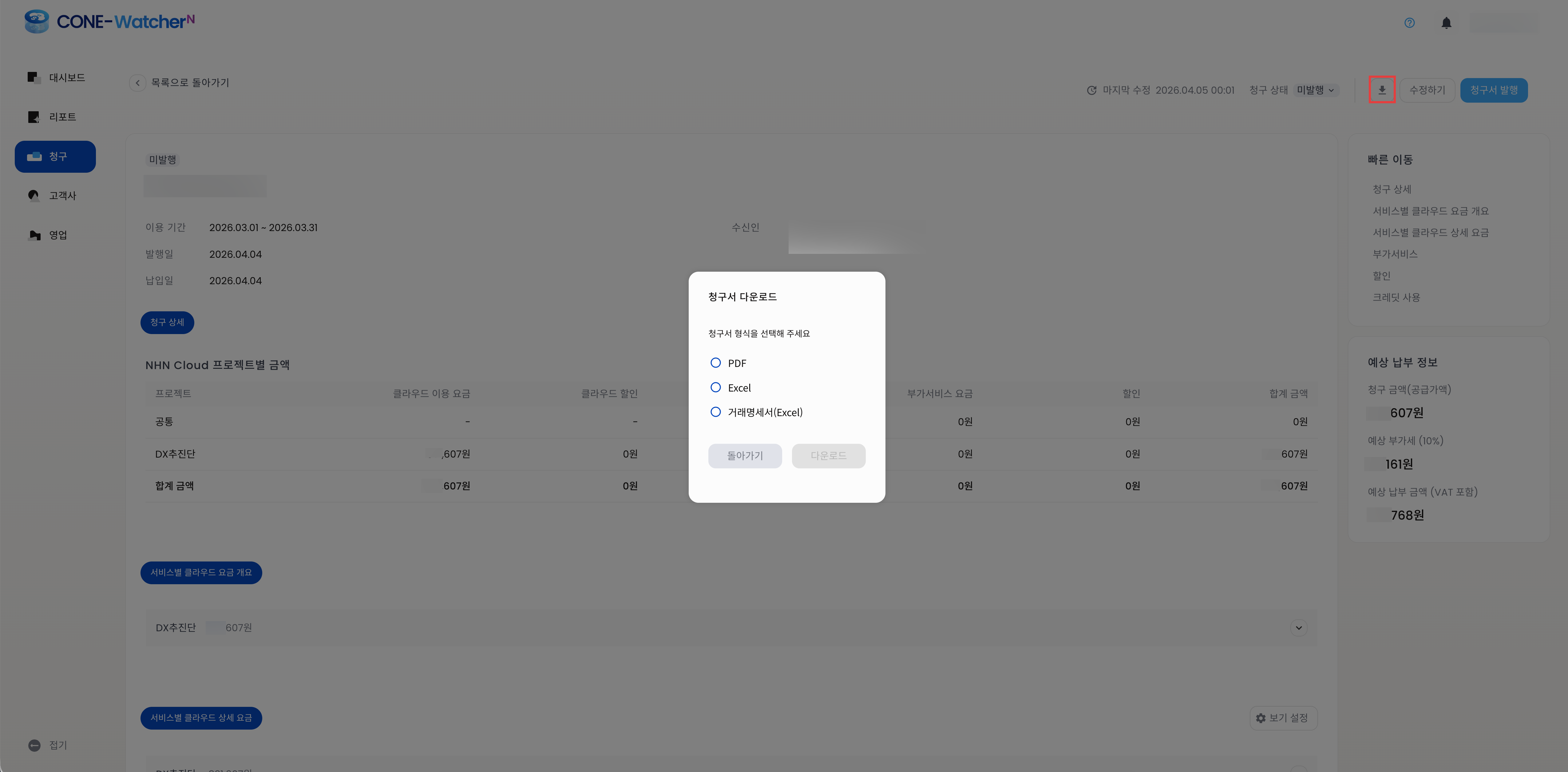
청구서는 PDF, EXCEL, 거래명세서 형식으로 다운로드 가능합니다.